
 Mimmo Wiestål Fischetti
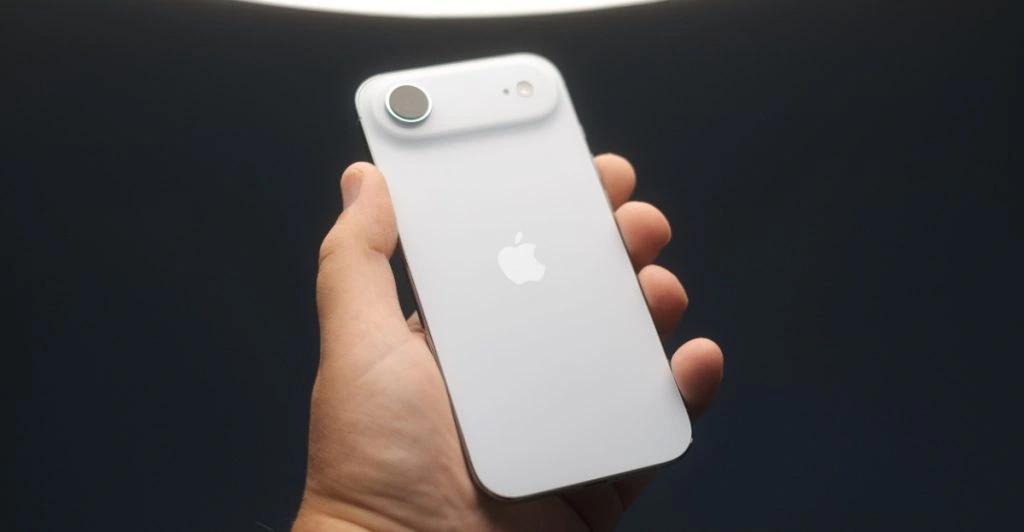
En enda kamera – men fler möjligheter än någonsin.
iPhone Air saknar flera linser på baksidan, men med rätt teknik och koll på Kamera-appen går det ändå att ta imponerande bilder och video. Här är den kompletta guiden till hur du får ut max av Apples nya kamera – steg för steg, med praktiska tips som faktiskt gör skillnad.


En kamera – men kraftfull teknik
iPhone Air har en ensam 48-megapixels bakre kamera. Den bygger på samma grundteknik som huvudkameran i iPhone 17-serien, enligt Apple. På framsidan sitter en ny 18 MP Center Stage-kamera med fyrkantig sensor, vilket öppnar för smartare selfies och video.
Tillsammans med Apples omgjorda Kamera-app räcker det långt – om du vet hur du använder den.
Alla sätt att öppna Kamera-appen
Det finns fler genvägar än många tror, skriver Appleinsider.
- Svep åt vänster på låsskärmen – klassikern.
(Kan stängas av i Inställningar > Kamera i iOS 26.1, enligt Apple.) - Tryck på kameraikonen på låsskärmen – kan bytas eller tas bort.
- Action Button – programmera den till Kamera eller en tredjepartsapp.
- Camera Control-knappen – tryck när som helst för att starta kameran.
- Appikonen – långtryck för att hoppa direkt till selfie eller porträtt.
Ju fler du kan, desto snabbare hinner du fånga ögonblicket.


Så tar du bilden – utan att röra skärmen
Skärmtryck är bara början. Du kan även:
- Trycka på Camera Control – snabbast av allt.
- Använda volymknapparna
- Ett tryck: ta bild
- Håll ned volym ned: spela in video
- Håll volym upp: serietagning
- QuickTake – håll ned avtryckaren på skärmen för video, dra åt sidan för att låsa.
Allt detta går att anpassa i inställningarna.
Smartare zoom – utan skak
Att nypa på skärmen funkar, men skapar lätt skak. Bättre alternativ:
- Tryck på 1x eller 2x ovanför avtryckaren
- Tryck igen och dra fingret i sidled för exakt zoom via ett reglage
Det ger betydligt stabilare resultat, särskilt vid video.
Viktiga reglage du bör kunna
I Kamera-appen finns fler funktioner än de flesta använder:
- Tryck för fokus & exponering
- Tryck och håll för att låsa
- Dra upp/ner för manuell ljusjustering
- Sex prickar uppe till höger öppnar den fulla inställningspanelen
Där hittar du bland annat:
- Blixt (auto, av, på)
- Live Photos
- Självutlösare (3, 5, 10 s)
- Fotostilar (inte samma som filter)
- Bildformat (4:3, 16:9, 1:1)
- Nattläge med automatisk tidsanpassning
Camera Control – mer än en knapp
Knappen är tryckkänslig:
- Halvtryck: öppnar reglage
- Dubbel halvtryck: byter inställning
- Dra fingret: justera zoom, exponering, stil
Vill du förenkla? Funktionerna kan stängas av i inställningarna – knappen funkar ändå för snabbstart och foto.
Du kan även koppla den till appar som Halide eller Moment Pro Camera 2.
Porträtt och panorama – så funkar det
Porträtt
Bakgrundsoskärpa skapas med mjukvara, enligt Apple.
- Kan tas i vanligt fotoläge när motiv identifieras
- Eller i Porträttläge för full kontroll direkt
- Skärpa, ljus och oskärpa kan justeras i efterhand i Bilder-appen
Porträtt fungerar även på mat, dryck och föremål.
Panorama
- Rör mobilen lugnt i sidled
- Håll armarna stilla – vrid kroppen från höfterna för jämnare resultat
Selfiekameran som tänker själv
Den nya Center Stage-kameran:
- Zoomar automatiskt beroende på hur många som är i bild
- Klarar liggande bilder med stående mobil
- Har porträttläge även fram
- Autozoom och autorotation kan slås av manuellt
Perfekt för både selfies och videosamtal, enligt Apple.
Bästa format och upplösning
Rekommenderade inställningar:
- HEIF för bilder – mindre filer, hög kvalitet
- 24 MP som standard (12 MP om lagring är ett problem)
Bilder som delas till andra enheter konverteras automatiskt till JPG, enligt Apple.
Video – så får du bäst flyt
Apple erbjuder flera videolägen:
- Standardvideo – 4K, 24 fps, HDR (rekommenderat)
- Action Mode – stabiliserat, 2,8K
- Slow motion – 120 fps (4K) eller 240 fps (1080p)
- Time-lapse – automatiskt anpassad
- Dual Capture – spelar in med fram- och bakkamera samtidigt
I Dual Capture kan du själv välja var selfievideon hamnar i bild.
Redo att börja fota
Kamera-appen i iPhone Air är betydligt mer kraftfull än den ser ut vid första anblicken. Med rätt inställningar, snabba genvägar och lite övning räcker den långt – trots bara en kamera.
Testa dig fram, hitta ditt arbetsflöde och låt tekniken jobba för dig. Bilderna blir därefter.






