Sebastian Juul
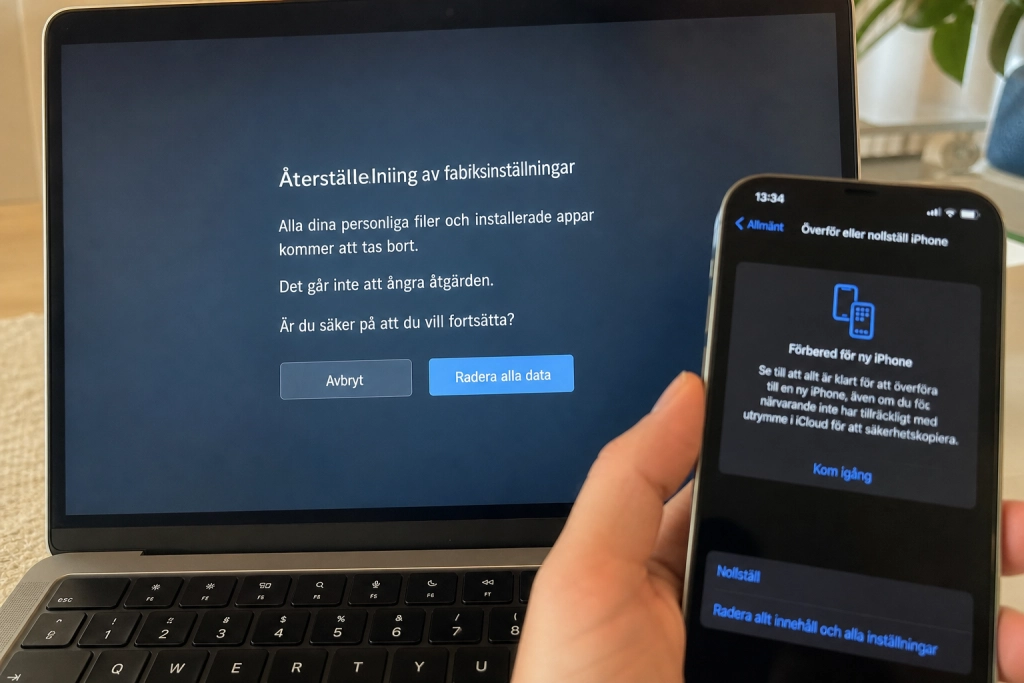
En vanlig fabriksåterställning tar inte bort all data från äldre datorer och telefoner.

Köparen av din gamla laptop eller mobil kan i värsta fall återskapa foton, dokument, inloggningar och sparade lösenord med gratisverktyg som laddas ner på några minuter. Risken är störst på äldre snurrande hårddiskar och vissa SSD-minnen där operativsystemets vanliga återställning bara markerar sektorerna som lediga, inte skriver över dem.
Tre steg täcker över luckan: kryptera enheten, kör en fabriksåterställning som samtidigt rensar lagringen, och verifiera på äldre hårddiskar med ett extra raderingsprogram. Metoden gäller Windows-datorer, Mac och Android-telefoner och är extra viktig innan du lägger ut datorn eller mobilen på Blocket, Tradera eller Facebook Marketplace.
Steg 1: Kryptera enheten innan du nollställer
Krypteringen är det som gör själva återställningen effektiv. När hela disken är krypterad lagras datan som obegripliga tecken, och vid en fabriksåterställning slängs den nyckel som behövs för att låsa upp dem. Även om någon lyckas läsa ut råa sektorer efteråt är innehållet värdelöst.
På Windows 11 slås BitLocker eller Device Encryption i regel på automatiskt när du loggar in med ett Microsoft-konto. Kontrollera status via Inställningar > Sekretess och säkerhet > Enhetskryptering och spara återställningsnyckeln på en annan plats innan du går vidare. Mac använder FileVault, som finns under Systeminställningar > Sekretess och säkerhet.
iPhone och moderna Android-telefoner är krypterade från start. Det är därför Apples egen återställning räcker på en nyare iPhone, medan den fulla vägen för iPhone-ägare ändå kräver utloggning från iCloud, borttagning från Hitta mina och Apple Pay innan du nollställer.
Steg 2: Fabriksåterställning som rensar lagringen
På Windows 11 öppnar du Inställningar > System > Återställning > Återställ den här datorn, väljer ”Ta bort allt” och sedan den utökade inställningen som rensar enheten. Microsoft skriver i sin officiella guide att alternativet ”removes files and cleans the drive. If you’re planning to donate, recycle, or sell your PC, use this option.” Alternativet tar längre tid men är det Microsoft rekommenderar innan en försäljning.
På iPhone eller iPad går du till Inställningar > Allmänt > Överför eller nollställ och trycker på Radera allt innehåll och alla inställningar. Apples supportsida beskriver att ”when you tap Erase All Content and Settings, your device is completely erased. This includes any credit or debit cards you added for Apple Pay, photos, contacts, music, or apps.”
På Android loggar du först ut från Google-kontot, tar ur SIM-kortet och minneskortet och väljer sedan Inställningar > Allmän hantering > Återställ > Återställ till fabriksinställningar. Är enheten äldre än Android 6, eller osäker på om kryptering är aktiv, slå på kryptering manuellt innan återställningen.
Steg 3: Verifiera på äldre hårddiskar
Har datorn en snurrande hårddisk, eller är du osäker på om det är SSD eller HDD, ta ett extra varv med ett gratis raderingsprogram efter återställningen. HelpDeskGeek konstaterar i sin genomgång att ”ShredOS is a small Linux-based bootable image designed specifically for secure disk wiping.”
Det äldre och ofta rekommenderade DBAN (Darik’s Boot and Nuke) har däremot tappat mark. Enligt samma källa gäller numera att ”DBAN still gets recommended frequently, but it’s no longer actively developed and doesn’t handle modern SSDs or NVMe drives reliably.” På en modern SSD är det tryggare att använda tillverkarens egna verktyg, exempelvis Samsung Magician eller Crucial Storage Executive, som har en inbyggd secure erase-funktion anpassad för SSD-minnen.
Varför det är extra viktigt i Sverige
Begagnathandeln växer kraftigt. Enligt Blockets Second-hand Effect-rapport från september 2026 analyserades 17 miljoner andrahands-transaktioner på plattformen under 2025, och 31 procent av allt som säljs på Blocket har redan använts eller reparerats minst en gång tidigare.
Innan annonsen går ut: fotografera serienumret, notera modellbeteckningen och kontrollera att enheten faktiskt startar om till välkomstskärmen. Dyker din gamla inloggning upp efter återställningen, är den inte klar att säljas – då är det dags att köra steg två igen eller gå vidare till steg tre.