
 Mimmo Wiestål Fischetti
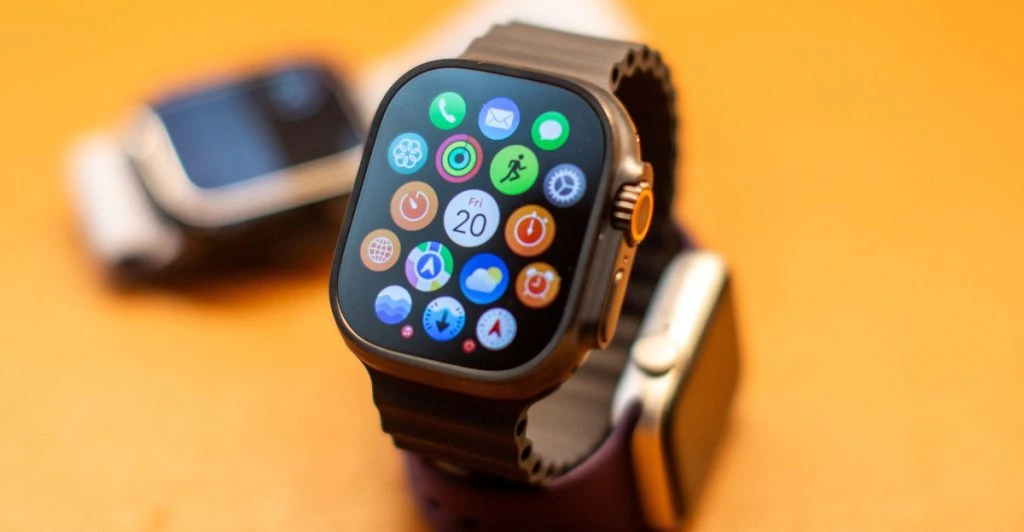
Trött på att Apple Watch öppnar appar automatiskt? Så ställer du in klockan för att alltid visa urtavlan.


Apple Watch är smart – ibland lite för smart. I watchOS 10 har Apple introducerat nya funktioner som Live Activities och Smart Stack som automatiskt visar appar och widgets beroende på vad du gör. Men vad händer om du bara vill se din urtavla när du kollar på klockan? Här är stegen du behöver ta för att slippa appar och behålla din urtavla i fokus.
LÄS OCKSÅ: Apple fälls – Fortnite kan snart göra comeback i App Store
Så stänger du av Live Activities
Live Activities är realtidsuppdateringar som liknar de du kanske känner igen från iPhone – exempelvis sportresultat eller leveransstatus. Men de kan ibland ta över skärmen när du bara vill se tiden, skriver 9to5Mac.


Gör så här:
- Öppna Inställningar på din Apple Watch
- Gå till Allmänt > Starta automatiskt
- Tryck på Inställningar för Live Activities
Här kan du:
- Stänga av Live Activities helt
- Välja att de inte ska starta automatiskt
- Ställa in om de ska synas när skärmen är nedtonad (det är aktiverat som standard)
Tips: Om du stänger av automatisk start men behåller Live Activities på, kan du fortfarande se dem genom att svepa upp eller dubbeltrycka.
LÄS OCKSÅ: Ray-Ban Meta-glasögon: Meta kan nu använda dina bilder och röster för AI-träning
Hantera hur medieappar beter sig
I samma meny finns även inställningar för medieappar, som Musik eller Podcast.
Du kan:
- Slå av Live Activities bara för medieappar
- Fortsätta använda auto-start för andra appar som stödjer funktionen
Om auto-start är aktiverat för medieappar, kommer till exempel Musiken att öppnas direkt när du spelar något – istället för att visa widgetarna i Smart Stack.
Anpassa per app: Full kontroll
Vill du ha ännu mer kontroll? Längst ner i inställningarna för Live Activities kan du styra exakt hur varje app beter sig.
Du kan välja mellan:
- Av
- Visa i Smart Stack
- Öppna appen direkt
Det här gäller appar som Alarm, Kompass, Mindfulness, Musikigenkänning, Stoppur, Timer, Röstmemon, Wallet och Träning.
Inställningar för dyk och vattenläge
Äger du en Apple Watch med Depth-appen? Då startar den automatiskt när du doppar klockan i vatten. Vill du hellre att urtavlan visas även då, kan du ändra detta i:
Inställningar > Allmänt > Starta automatiskt
Sammanfattning: Så behåller du urtavlan i fokus
Med dessa tre områden – Live Activities, medieappar och specifika appinställningar – kan du enkelt bestämma hur din Apple Watch beter sig. Vill du ha en enkel och ren upplevelse där du alltid möts av din urtavla? Då är det värt att justera dessa inställningar redan idag.
LÄS OCKSÅ: Apple förbättrar TV-appen – ny uppdatering gör den enklare att använda






