
 Mimmo Wiestål Fischetti
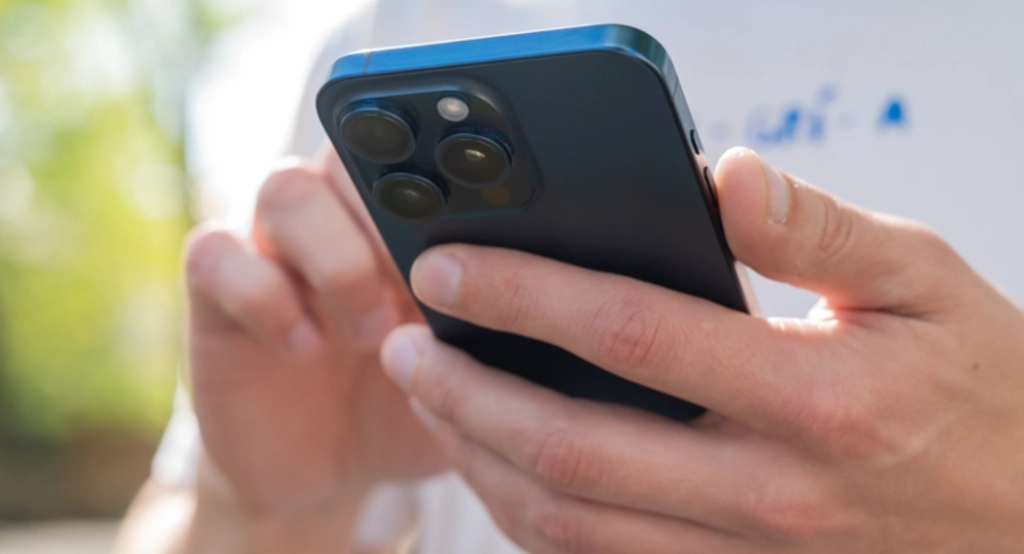
iOS 26 (och uppdateringen iOS 26.1) har gett iPhone fler möjligheter att anpassa beteendet i Inställningar. Men flera nyheter är påslagna som standard – och alla uppskattar inte förändringarna.


Här är fyra av de mest omtalade inställningarna som många användare väljer att ändra direkt, plus hur man hittar dem steg för steg.
1) Slipp suddig bakgrund i Always On Display
En av de mer oväntade förändringarna i iOS 26 är att Always On Display nu suddar ut låsskärmens bakgrundsbild när skärmen är i Always On-läge. Tanken verkar vara att göra klockan i Apples nya “Liquid Glass”-stil tydligare – och eventuellt spara lite batteri – men för den som gillar att faktiskt se sina foton kan det kännas som en försämring. Enligt iDownloadBlog går det lyckligtvis att stänga av direkt.
Så gör du:
- Inställningar → Skärm och ljusstyrka → Alltid på-skärm (Always On Display)
- Stäng av “Blur Wallpaper Photo” (Suddig bakgrundsbild)
Detta gör att Always On Display fungerar mer som tidigare – med en skarpare bakgrund även i viloläget. Enligt iDropNews finns reglaget på samma plats.


2) Stäng av kamerans “felsvep” från låsskärmen
Att svepa åt vänster på låsskärmen för att öppna kameran har funnits i många år – men det är också en av de mest lättutlösta gesterna. Många råkar öppna kameran utan att vilja, vilket kan dra batteri och fylla bildbiblioteket med fickbilder.
I iOS 26.1 har Apple därför lagt till ett reglage för att stänga av just svepet. Det rapporterar MacRumors och även The Verge.
Så gör du:
- Inställningar → Kamera
- Scrolla ner och stäng av “Lock Screen Swipe to Open Camera”
När det är avstängt öppnas kameran fortfarande via andra genvägar (till exempel kameraknappen på låsskärmen eller kamerakontroller på vissa modeller), men svepet slutar trigga av misstag.
3) Aktivera “Adaptive Power” – en smartare batterifunktion
Low Power Mode finns kvar, men i iOS 26 har Apple lagt till en ny variant: Adaptive Power. Funktionen ska automatiskt göra små prestanda- och energijusteringar när telefonen märker att batterianvändningen är högre än normalt under en dag – och kan även slå på Low Power Mode vid 20 procent när det behövs. Det beskrivs i flera guider, bland annat hos MacObserver och iGeeksBlog.
Så gör du:
- Inställningar → Batteri → Power Mode → Adaptive Power
- Slå på Adaptive Power
Viktigt att känna till: funktionen kräver iPhones som stödjer Apple Intelligence. Enligt MacRumors är den därför begränsad till nyare modeller, som iPhone 15 Pro och senare.
4) AirPods kan pausa ljudet när användaren somnar
En annan ny funktion i iOS 26 är att AirPods kan pausa ljud automatiskt om systemet märker att användaren somnat. Det här riktar sig särskilt till den som lyssnar på poddar eller ljudböcker i sängen – och vaknar med en timme missat innehåll.
Reglaget heter “Pause Media When Falling Asleep” och beskrivs i en genomgång av MacRumors, samt i en guide hos iDownloadBlog.
Så gör du:
- Inställningar → AirPods (tryck på dina AirPods i listan)
- Slå på “Pause Media When Falling Asleep”
Enligt MacRumors fungerar funktionen på AirPods Pro 3, AirPods Pro 2 och AirPods 4.
Fler nyheter i iOS 26.1: Liquid Glass går att tona ner
Utöver kameragest-reglaget innehåller iOS 26.1 även fler sätt att påverka hur “Liquid Glass” ser ut. Enligt The Verge har Apple lagt in ett transparensreglage för att göra gränssnittet mer läsbart för den som tycker att den glasiga stilen blir för “klar” och rörig.
Små reglage som gör stor skillnad
iOS 26 handlar mycket om finjusteringar. Och det är just därför de här inställningarna sticker ut: de påverkar vardagskänslan direkt – hur låsskärmen ser ut, hur ofta kameran råkar öppnas, hur batteriet beter sig och hur AirPods fungerar när man somnar.
För många blir det här de första stoppen efter uppdateringen: några snabba reglage – och en iPhone som känns mer “rätt” igen.






