
 Mimmo Wiestål Fischetti
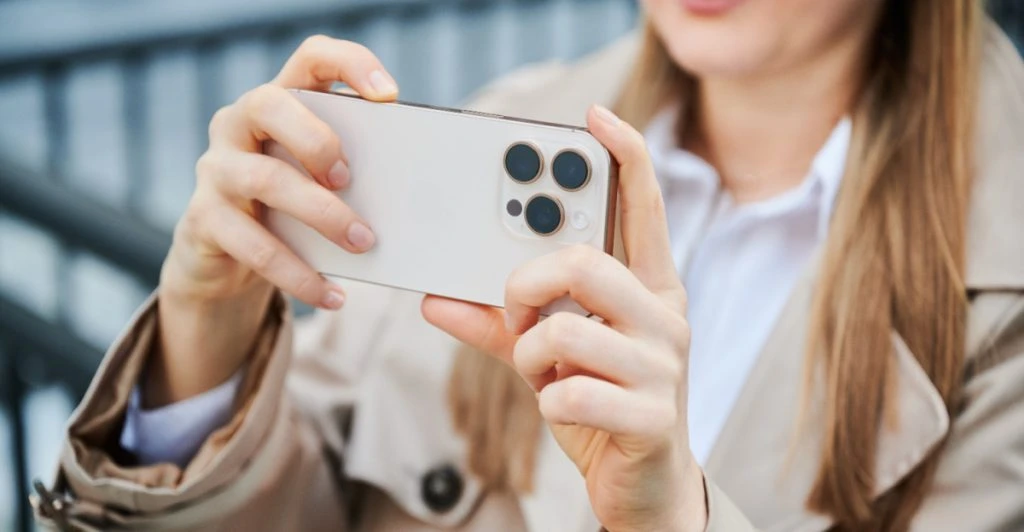
Din iPhone kan leverera bilder som ser riktigt “kamera-gjorda” ut – men ofta är det några små inställningar och vanor som avgör om bilden känns proffsig eller bara “mobil”. Här är en praktisk guide med de viktigaste greppen: först fixar du kameran, sedan jobbar du smart när du fotar, och till sist lyfter du bilden med enkel (men effektiv) redigering.


Börja med tre inställningar som ofta sabbar kvaliteten
Många kör standardläget i flera år utan att märka att iPhone faktiskt prioriterar bekvämlighet framför bildkvalitet i vissa lägen.
Stäng av “Prioritize Faster Shooting” om du inte fotar snabba sporter eller hyperaktiva husdjur hela tiden. Funktionen kan göra att iPhone behandlar bilderna annorlunda för att hinna ta fler – men då kan detalj och “renhet” i bilden bli lidande. Enligt Apples iPhone-guide går det att stänga av under Inställningar → Kamera. (Apple Support)
Kolla också “Lens Correction”. Den kan ge “snällare” ultra-vidvinkel, men ibland känns bilden beskuren eller mindre “ärlig” i kanterna. Apple beskriver hur du slår av den under Inställningar → Kamera.
Sist: slå på rutnät och nivå. Det här är en av de snabbaste vägarna till att bilder ser mer genomtänkta ut – raka horisonter, bättre placering och mindre “sned mobilkänsla”. Apple visar hur du aktiverar Grid och Level i Inställningar → Kamera.


Spara dina favoritval – så slipper du börja om varje gång
Om du hittar ett läge du gillar (till exempel en viss exponering, en Photographic Style eller att Live Photo alltid ska vara av/på) kan du låta iPhone komma ihåg det.
I Apples guide om “Preserve Settings” kan du välja vad som ska sparas mellan fototillfällen – allt från kamerläge till exponering och ProRAW-inställning (på modeller som stöder det).
Macro, ProRAW och filformat – när du vill pressa ut max
Fotar du mycket detaljer (mat, prylar, blommor) är macro guld – men det blir bäst när du har kontroll. Apple beskriver hur iPhone använder ultra-vidvinkel för macro och hur du tar macrobilder i Kamera-appen.
Har du en Pro-modell och vill kunna rädda högdagrar/skuggor i efterhand: aktivera Apple ProRAW. Apple visar hur du slår på ProRAW i Inställningar → Kamera → Format.
Och om du stöter på valet JPEG XL (lossless/lossy) på nyare Pro-modeller: det är i korthet ett sätt att få hög kvalitet med smartare komprimering. En tydlig genomgång av hur Apple-läget används och vad alternativen betyder finner du hos Macrumors.
Fototekniken som får bilden att se planerad ut
Inställningar hjälper, men “proffskänslan” kommer ofta från hur du tar bilden.
Använd AE/AF-lås när ljuset är knepigt. Om du låser fokus och exponering slipper du att iPhone “jagar” och ändrar looken mitt i ett ögonblick. Apple beskriver AE/AF Lock och hur du håller inställningarna stabila.
Testa Burst när du fotar rörelse – barn som hoppar, en hund som springer, någon som skrattar. Då väljer du bästa rutan efteråt. Apple visar hur du tar Burst och hur du plockar ut favoriterna.
Och en superenkel detalj som ändå förstör många bilder: torka linsen. Små fettfläckar ger mjölkig kontrast och “glow” som ser billigt ut – särskilt kvällstid. Apple har till och med en funktion som kan ge lins-rengöringstips.
Redigeringen som lyfter utan att det ser “överdådigt” ut
Målet är sällan att göra bilden “mer”, utan att göra den renare: bättre balans, tydligare motiv, mindre störningar.
Börja med beskärning och rakning – särskilt om horisonten är minsta lilla sned. (Rutnät + nivå gör detta enklare redan vid fotograferingen.)
Vill du ta ett steg till i Lightroom: jobba selektivt. Att kunna ljusa upp bara motivet, dämpa en för ljus himmel eller styra färg i en specifik ton är ofta skillnaden mellan “snygg bild” och “proffsigt foto”. Adobe beskriver hur deras maskning fungerar (till exempel Subject/Sky och lokala justeringar).
Och glöm inte iPhones egen lilla partytrick: gör en Live Photo till Long Exposure när du vill få rinnande vatten eller rörelsestråk. Apple visar hur du byter effekt till Long Exposure i redigeringen av Live Photos.
Dela snyggt – utan att råka dela för mycket
Snygga bilder ska kunna delas tryggt. Många glömmer att foton kan innehålla platsdata.
Apple har en tydlig guide för hur du hanterar och tar bort platsmetadata i Bilder (Photos), så att du inte råkar skicka med var bilden är tagen.
En snabb “proffs-checklist” innan du fotar
Slå på rutnät/nivå, lås fokus/exponering när ljuset är svårt, och välj hellre en riktigt bra ruta än tio halvdana. När det behövs: Burst för rörelse, ProRAW för max kontroll, och en kort redigering som gör bilden ren – inte “plastig”.






