Sebastian Juul
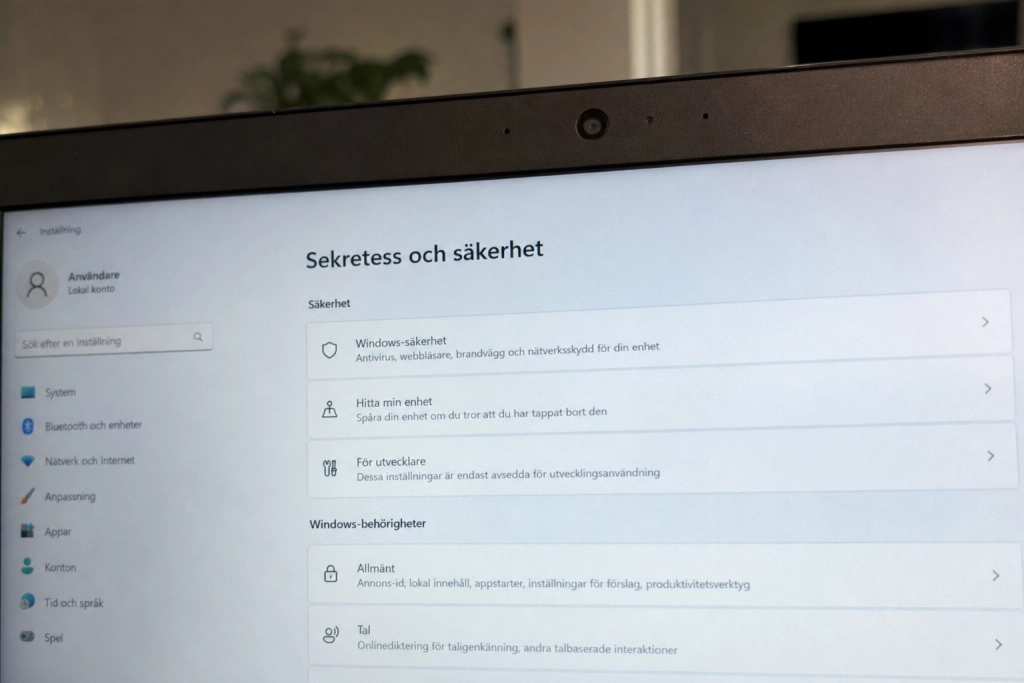
Den lilla lampan bredvid webbkameran är inte ett vattentätt bevis på att den är avstängd.

Flera dokumenterade angrepp visar att indikator-lampan kan släckas medan kameran fortfarande fångar bild. Mikrofonen har dessutom sällan någon egen lampa alls. Det räcker alltså inte att titta på laptopens framsida för att veta om du spelas in, kontrollen måste tas via mjukvara och fysisk täckning.
Två forskare vid Johns Hopkins University, Matthew Brocker och Stephen Checkoway, visade hur LED-lampan på äldre MacBooks och iMacs kan slås av medan kameran fortsätter spela in. Angreppet gäller den första generationens iSight-webbkamera i Apple-datorer som släpptes före 2008 och bygger på att LED och bildsensor styrs av samma standby-signal. Manipuleras signalen rätt, stängs lampan medan sensorn fortsätter leverera bild.
Nyare hårdvara är inte heller fredad. På säkerhetskonferensen POC 2024 i november 2024 visade forskaren Andrey Konovalov hur LED-lampan på en ThinkPad X230 kan kontrolleras separat från kamerans ström genom att skriva om webbkamerans firmware via USB. I analysen av attacken beskrivs hur en GPIO-pin som styr lampan ligger skild från sensorns strömmatning, vilket gör det möjligt att köra egen kod på kameraenheten och tända eller släcka lampan efter behag.
Angreppen är avancerade och träffar inte en vanlig användare dagligen. Men principen är den viktiga: lampan är inte en garanti. Tre åtgärder ger faktisk kontroll utan att man behöver lita på den.

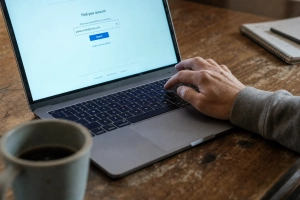
Steg 1: Granska behörigheter i operativsystemet
I Windows 11 ligger inställningarna under Inställningar > Sekretess och säkerhet > Kamera, och under Mikrofon på samma plats. Där kan varje app som har bett om tillgång slås av individuellt, eller så kan hela åtkomsten stängas av med en huvudbrytare för kamera respektive mikrofon.
På macOS finns motsvarande kontroller under Systeminställningar > Sekretess och säkerhet > Kamera och Mikrofon. Apple har också en indikator i Kontrollcenter som visar när mikrofonen används eller nyligen har använts, en programvarusignal som inte är beroende av hårdvarulampan.
Gå igenom listan en app i taget. Varje app som inte uppenbart behöver kamera eller mikrofon kan nekas åtkomst utan att något slutar fungera.
Steg 2: Täck kameran fysiskt
Den enda garantin mot att kameran filmar är att något blockerar objektivet. En skjutbar kameraskyddare kostar några tiotal kronor och sitter rakt över linsen. Vanlig tejp fungerar också.
Fysisk täckning löser inte mikrofonfrågan, men den gör det omöjligt att få en användbar bild, oavsett hur firmware eller drivrutiner beter sig.
Steg 3: Inaktivera kameran i Enhetshanteraren
För den som sällan använder den inbyggda kameran går det att stänga av den helt i Windows. Öppna Enhetshanteraren, expandera Kameror, högerklicka på webbkameran och välj Inaktivera enhet. Mikrofonen kan inaktiveras på samma sätt under Ljudingångar och ljudutgångar. När kameran eller mikrofonen behövs igen slås den på med ett klick.
På Mac går det inte lika smidigt att inaktivera den inbyggda kameran utan tredjepartsverktyg, vilket gör behörighetslistan och fysisk täckning till huvudvapnen där.
Berör de flesta i Sverige
Hemarbete är inte längre en nisch. Enligt Statistiska centralbyråns rapport från mars 2025 arbetade cirka 46 procent av de sysselsatta i åldern 20-64 år hemifrån i någon utsträckning under 2024, och omkring 13 procent gjorde det minst halva arbetstiden. En bärbar dator med kamera och mikrofon står alltså i köket eller sovrummet hos miljontals svenskar.
Både Windows 11 och macOS listar kamerans och mikrofonens app-behörigheter på samma ställe i inställningarna, och det tar några minuter att gå igenom listan. Ett täckt objektiv och en inaktiverad kameradrivrutin kostar inget.