Morten Lyhne Petersen
Din nya Android kommer packad med appar du aldrig valt, och de kör i bakgrunden.
De heter Bixby, Samsung Free, Meta-tjänster eller operatörens shoppingportal, och de ligger där när du packar upp telefonen. Många av dem startar automatiskt, uppdaterar sig själva och drar både batteri och lagring, utan att du någonsin öppnat dem.
Den goda nyheten är att du kan bli av med de flesta på under fem minuter. Den mindre goda är att vissa vägrar försvinna via vanliga vägen, och där krävs ett par extra steg.
Steg ett: gå via Inställningar
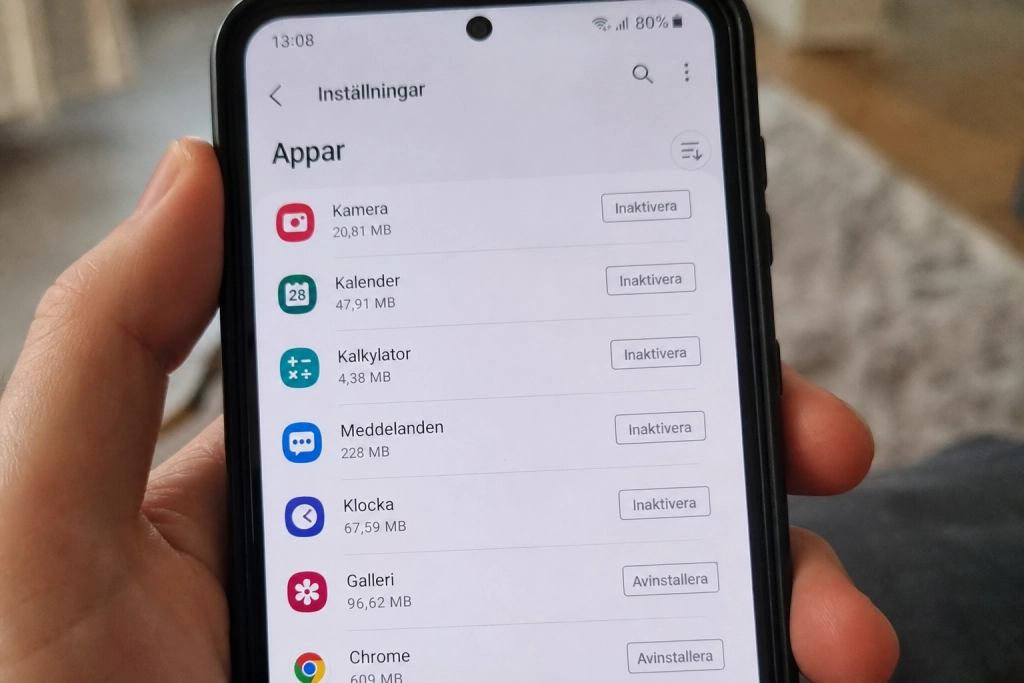
Enklaste vägen fungerar på i princip alla moderna Android-telefoner, oavsett märke. Gå till Inställningar, tryck på Appar, välj appen du vill bli av med och tryck på Avinstallera. Går inte det, finns i stället knappen Inaktivera, som gömmer appen och stoppar den från att köra i bakgrunden. Metoden beskrivs bland annat i Lifehackers guide från januari 2026, som pekar ut typiska syndare som Samsung Free, Samsung TV Plus och Samsung Shop på Galaxy-modeller, och Google Play Games och Play Books på Pixel.
Inaktiverade appar tar fortfarande upp lite plats på systempartitionen, men de dyker inte upp i app-lådan, får inga uppdateringar och kör inga bakgrundsprocesser. För batteritiden är det den avgörande skillnaden.

Håll dig borta från appar med namn som ”Systems”, ”Services”, ”Framework” eller ”Google Play services”. De ser onödiga ut men får telefonen att fungera, och att slå av dem kan sätta kameran, mobildata eller uppdateringssystemet ur spel.
När appen inte kan avinstalleras: Bixby och OEM-inbyggnaderna
Vissa förladdade appar går inte att röra via Inställningar. Bixby är det tydligaste exemplet. ”You can not uninstall Bixby like you can third-party apps from Samsung phones. The assistant is integrated into OneUI and is part of the user experience”, skriver Android Police i sin genomgång av hur assistenten hanteras.
Det du däremot kan göra på en Galaxy är att stänga av röstväckningen ”Hi Bixby”, ta bort tilldelningen av sidoknappen och avinstallera uppdateringarna så att bara grundversionen ligger kvar. Öppna Bixby-appen, tryck på kugghjulet nere till höger, välj Voice wake-up och stäng av. Under Inställningar går du sedan till Advanced features och Side key, och lägger sidoknappens funktion på något annat än assistenten.
Samma sak gäller för många av de djupt inbyggda apparna från Xiaomi, Oppo och Honor: du kan inte avinstallera dem, men du kan inaktivera dem och stoppa deras uppdateringar.
Nästa nivå: ADB tar bort resten
För bloatware som varken går att avinstallera eller inaktivera finns Android Debug Bridge, ADB, ett kommandoradsverktyg från Google som pratar direkt med telefonen via USB eller trådlöst. Metoden kräver ingen root och river inte garantin.
Standardkommandot är `pm uninstall -k –user 0 `. Flaggan `-k` behåller appens data ifall du senare vill lägga tillbaka den. Kommandot tar bort appen för din användarprofil utan att röra systempartitionen, vilket innebär att en fabriksåterställning ger dig tillbaka den om du ångrar dig.
Den som inte vill kämpa med kommandoraden kan använda Universal Android Debloater Next Generation, ett grafiskt open source-verktyg för Windows, Mac och Linux. Programmet delar in paketen i kategorierna ”Recommended”, ”Expert” och ”Unsafe” så att du ser vilka som är trygga att röra. Utvecklarna är ändå tydliga i sin varningstext: ”Use at your own risk. We’re not responsible for anything that could happen to your devices.”
Vill du slippa datorn: Canta med Shizuku
Sedan förra året finns ett alternativ som gör hela jobbet direkt på telefonen. Appen Canta använder Shizuku, en tjänst som ger andra appar tillfällig åtkomst till Androids paketsystem via trådlös felsökning, utan att man behöver koppla in en dator.
Enligt Technastics genomgång räcker det med att slå på trådlös felsökning i Utvecklaralternativ, öppna Shizuku och trycka på Start via Wireless debugging och sedan Pairing. Därefter öppnar du Canta, som hämtar samma kuraterade lista som Universal Android Debloater använder och där varje app är märkt Recommended, Expert, Unsafe eller Advanced.
Canta har den stora fördelen att listan skiljer på säkert och riskabelt, och att du kan lägga tillbaka en avinstallerad app med ett tryck om något beter sig underligt efteråt.
Vad du bör göra innan du börjar
Innan du sätter igång med större rensningar: gör en säkerhetskopia, skriv ner namnen på apparna du tar bort, och gör dem i omgångar. Tar du bort tio appar samtidigt och något slutar fungera är det svårare att veta vad som orsakade problemet.
Om du bara vill ha en snabbare telefon utan att gräva djupt räcker det oftast med Inställningar-metoden på de mest uppenbara syndarna: Facebook, LinkedIn, förinstallerade spel och operatörens egna appar. Vill du gå längre, finns fler enkla knep som kan pigga upp en trött Android-telefon utan att du behöver fabriksåterställa den.