Jesper Bengtson
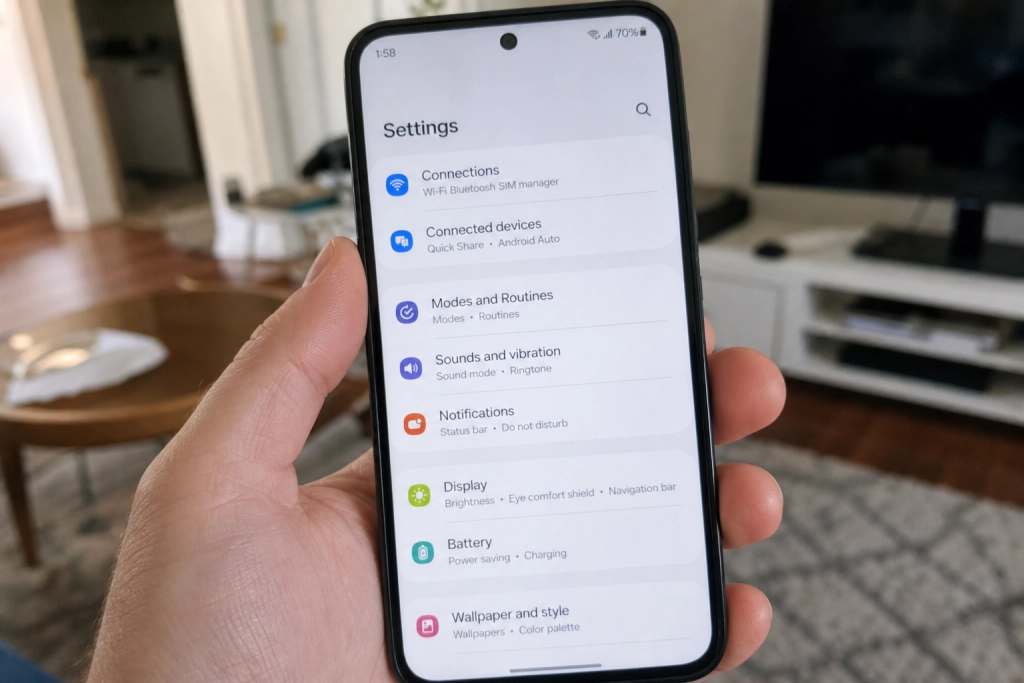
Fyra små inställningar kan väcka liv i en trött Android-telefon på några minuter.

Ingen behöver köpa ny mobil bara för att den känns långsam. Med några enkla grepp i inställningarna går det ofta att få tillbaka mycket av den ursprungliga snabbheten, utan att radera bilder, kontakter eller appar.
Android dominerar fortfarande stora delar av världen, men i Sverige är läget ovanligt jämnt. Statistik från Statcounter visar att Android hade 49,24 procent av den svenska mobilmarknaden i juni 2026, medan iOS låg strax över på 50,75 procent. Det innebär att flera miljoner svenskar dagligen använder en Android-telefon, och en stor del av dem sitter med enheter som är flera år gamla och märkbart har tappat i tempo.
Rensa cachen selektivt – inte allt på en gång
Den enklaste startpunkten är att tömma cachen för de appar som används mest. Webbläsare och sociala medier samlar med tiden på sig tillfälliga filer som tar plats och kan bromsa systemet.
Gå in under Inställningar > Appar, välj en app, tryck på Lagring och tryck sedan på Rensa cache. Enligt Android Authority är webbläsare och allmänna appar de största bovarna, eftersom de bygger på cache varje gång användaren besöker en ny sida.

Det viktiga är att göra det app för app, inte allt på en gång. Att välja Rensa data raderar inloggningar och inställningar, medan Rensa cache bara tar bort de tillfälliga filerna.
Begränsa appar som körs i bakgrunden
Många appar arbetar även när de inte är öppna. Mejlklienter, sociala medier och röstassistenter kontrollerar servern med jämna mellanrum, vilket äter både batteri och prestanda.
I Inställningar > Appar går det att öppna respektive app, gå till Batteri och välja Begränsad eller Optimerad. Effekten märks särskilt tydligt på populära mellanklassmodeller som Samsung Galaxy A55 eller Xiaomi Redmi Note 13, som ofta har många förinstallerade tjänster igång parallellt.
För den som vill gå längre finns även alternativet Begränsa bakgrundsprocesser inne i utvecklarläget, där antalet aktiva processer kan sättas till två eller tre. Det tvingar systemet att stänga inaktiva appar snabbare och frigöra minne åt det som faktiskt används just nu.
Frigör internminne från appar du inte öppnar
När internminnet börjar bli fullt tappar Android tempo. En tumregel som ofta nämns är att lämna minst tio till femton procent av lagringen ledig.
Under Inställningar > Lagring går det att se vilka appar som tar mest plats, samt vilka som inte har öppnats på månader. Många av dessa är förinstallerade så kallade bloatware-appar från tillverkaren eller operatören. På nyare Samsung- och Xiaomi-telefoner går flera av dem numera att avinstallera direkt, medan andra bara kan inaktiveras.
Även meddelandeappar som WhatsApp och Messenger lagrar stora mediearkiv. Att gå in i respektive app och radera gamla bildmappar och nedladdade filer frigör ofta flera gigabyte utan att viktiga konversationer försvinner.
Sänk animationshastigheten i utvecklarläget
Det sista knepet är det som ger snabbast upplevd effekt. Android använder animationer varje gång användaren byter fönster eller öppnar en app, och de är inställda på en standardhastighet som många upplever som seg.
Utvecklarläget aktiveras genom att gå till Inställningar > Om telefonen och trycka sju gånger på Byggnummer. Därefter dyker menyn Utvecklaralternativ upp i huvudinställningarna.
Där finns tre reglage: Fönsteranimationsskala, Övergångsanimationsskala och Animatörens varaktighetsskala. Standardvärdet är 1x. Enligt en genomgång från How-To Geek blir animationerna dubbelt så snabba om samtliga tre sätts till 0,5x, medan värdet 0 stänger av dem helt.
Det är värt att notera att animationsskalan inte gör själva hårdvaran snabbare, den påverkar bara den upplevda hastigheten. Men just den upplevelsen är ofta det som gör att en telefon känns antingen slö eller snabb.
De fyra stegen fungerar tillsammans och kräver ingen fabriksåterställning. Bilder, kontakter, appar och inställningar rörs inte, och de flesta märker skillnad redan efter några minuter.