
 Mimmo Wiestål Fischetti
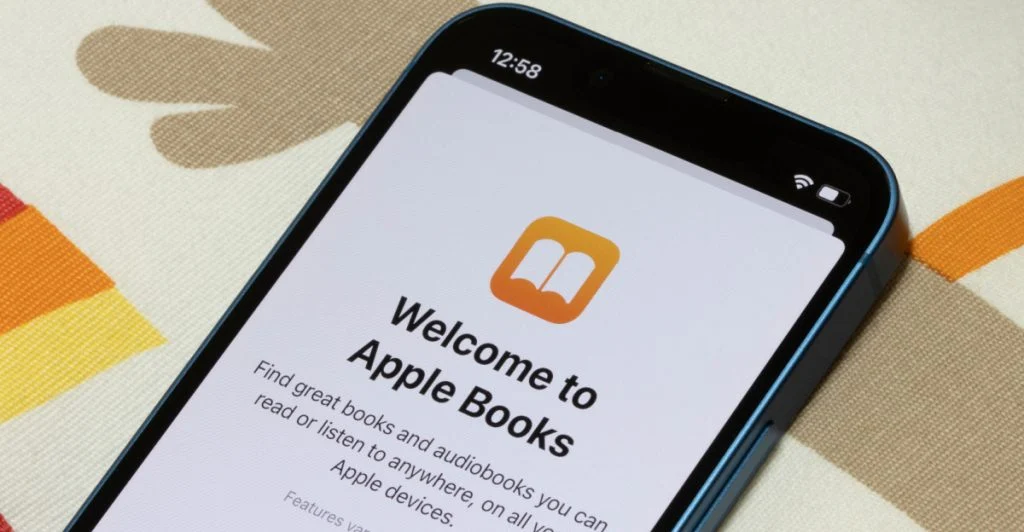
Har du fått en e-bok eller en PDF i ett iMessage och vill fortsätta läsa i lugn och ro? Apple gör det faktiskt riktigt enkelt att flytta filer från Meddelanden till Apple Books – oavsett om du använder iPhone, iPad eller Mac.


Här är den snabba guiden som gör att du får ordning i ditt bibliotek direkt.
Innan du börjar: kolla att Apple Books finns på din enhet
Först och främst: se till att appen Apple Books är installerad. Den finns gratis i App Store och är ofta redan förinstallerad på iPhone och iPad.
När den är på plats kan du importera både ePub-filer och PDF:er på några tryck.
Importera ePub eller PDF till Apple Books på iPhone eller iPad
Så här gör du om du fått filen i Meddelanden:


- Öppna Meddelanden
- Gå in i konversationen där filen ligger
- Tryck på filen du vill spara (PDF eller e-bok)
- När den öppnas, tryck på Dela-ikonen (nere till vänster)
- Bläddra i delningsraden tills du hittar Books
- Tryck på Books
Klart. Filen hamnar nu i ditt Apple Books-bibliotek.
Så synkar filen till alla dina Apple-enheter
När filen väl ligger i Books kan den även dyka upp på dina andra Apple-prylar – men bara om du har synkning via iCloud aktiverad.
Det betyder att du kan börja läsa på mobilen och fortsätta på iPad eller Mac senare, utan att leta upp filen igen.
Importera ePub eller PDF till Apple Books på Mac
Vill du hellre spara direkt på datorn? Det går lika smidigt:
- Öppna Meddelanden på Mac
- Klicka på chatten där filen finns
- Dubbelklicka på filen du vill importera
- Klicka på Dela-knappen (uppe till höger)
- Välj Spara i Books
Filen flyttas då direkt in i Apple Books på Mac.
Saknar du “Spara i Books”? Så aktiverar du funktionen
I vissa fall syns inte alternativet “Spara i Books” i delningsmenyn. Då behöver du slå på det manuellt:
- Öppna Dela-menyn som i stegen ovan
- Klicka på Redigera tillägg
- Leta upp Spara i Books och slå på reglaget
- Klicka på Klar
- Gå tillbaka och välj Spara i Books igen
Efter det ska alternativet finnas tillgängligt som vanligt.
En liten bonus: perfekt för kvitton, kursmaterial och manualer
Det här tricket är inte bara för e-böcker. Många använder Apple Books som en snabb “PDF-mapp” för sånt man vill spara, hitta och läsa senare – utan att det försvinner bland tusen andra filer i mobilen.
Från chatt till bokhylla på under en minut
Oavsett om du får en PDF från en vän eller en ePub-fil skickad i jobbet, tar det bara några sekunder att få in den i Apple Books. Och när det väl ligger där blir det både enklare att läsa, organisera och synka mellan dina enheter.
Källa: Appleinsider






