Jesper Bengtson
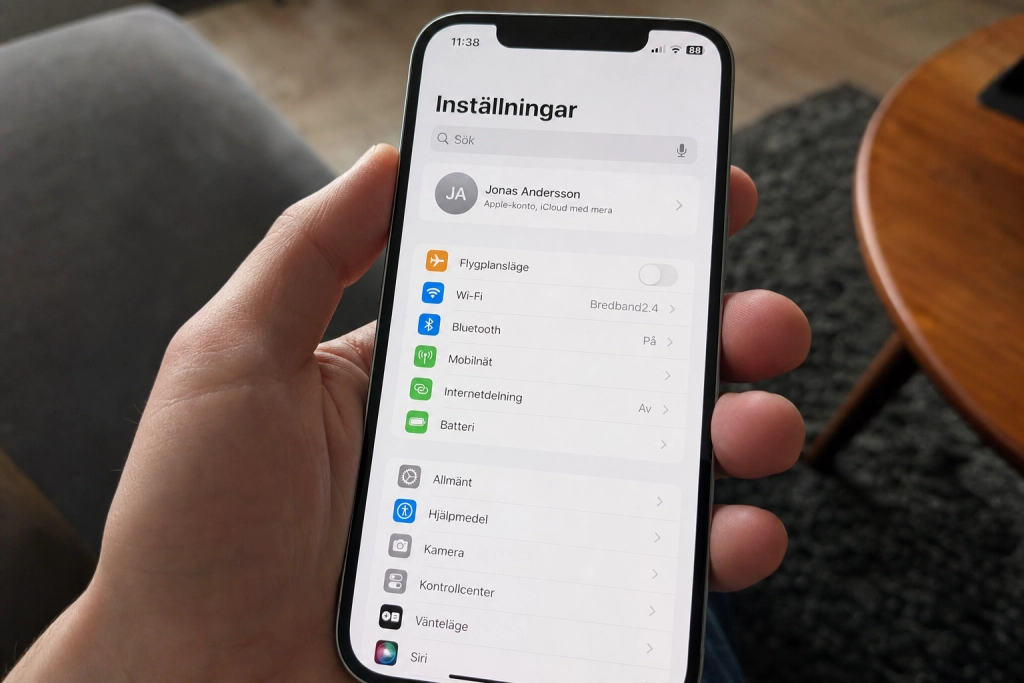
En handfull standardinställningar äter upp batteritiden i onödan, och de flesta har aldrig rört dem.
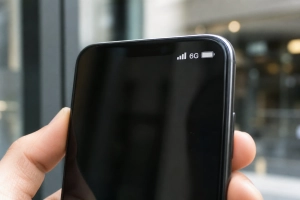
De flesta smartphones kommer ur kartongen med en rad funktioner som slås på automatiskt och konstant drar ström i bakgrunden. Att stänga av dem tar ett par minuter, och effekten på hur länge telefonen håller mellan laddningarna kan bli märkbar redan från första dagen.
Här är de fem inställningar som ger mest att titta över, med steg-för-steg för både iPhone och Android.
1. Alltid-på-skärm
Alltid-på-skärmen visar klockan, notiser och widgets även när telefonen ligger låst. Bekvämt, men strömkrävande. Google slår i sin officiella batteriguide för Android fast att funktioner som alltid-på-skärm snabbt kan tömma batteriet.
-
Android: Inställningar > Skärm > Låsskärm > Alltid-på-skärm
-
iPhone (Pro-modeller): Inställningar > Skärm och ljusstyrka > Alltid på-skärm
Slår du av den vaknar skärmen istället när du lyfter telefonen eller trycker på sidoknappen.
2. Platsbehörigheter för alla appar
Att sociala medier, väderappar och shoppingappar konstant hämtar din position är en av de största tysta strömtjuvarna. Enligt Android-utvecklardokumentationen hänger platsinsamling och batteridränering ihop på ett enkelt sätt: ju högre noggrannhet, desto större batteriåtgång.
Hög noggrannhet aktiverar GPS, Wi-Fi och mobilnätsbaserad positionering samtidigt, vilket i dokumentationen beskrivs som något som kan orsaka betydande batteridränering. Gå därför igenom appbehörigheterna och sätt appar som inte behöver din position hela tiden till ”Endast när appen används”, eller stäng av helt.
-
Android: Inställningar > Plats > Appbehörigheter
-
iPhone: Inställningar > Integritet och säkerhet > Platstjänster
3. Bakgrundsuppdatering av appar
Många appar hämtar nytt innehåll även när du inte har öppnat dem. Apple rekommenderar i sin officiella batteriguide att man begränsar den bakgrundstrafiken via Inställningar > Allmänt > Uppdatera appar i bakgrunden, där man kan välja mellan Wi-Fi, Wi-Fi och mobildata eller att stänga av funktionen helt.
På Android hittar man motsvarande under Inställningar > Batteri, där Google beskriver en funktion som begränsar de appar som drar mest ström.
4. Skärmljusstyrka och skärmtimeout
Skärmen är i särklass den största batterikonsumenten på en smartphone. Google listar tre grepp direkt i sin Android-batteriguide: låt skärmen släckas snabbare, sänk ljusstyrkan och slå på automatisk justering. Motsvarande råd ger Apple för iPhone, som föreslår att man sänker ljusstyrkan eller aktiverar Auto-Brightness för att förlänga batteritiden.
I praktiken gör skärmtimeout på 30 sekunder eller en minut störst skillnad om telefonen ofta ligger tänd på ett skrivbord eller i en ficka utan att den används aktivt.
5. Push-notiser från appar du inte använder aktivt
Varje push-notis väcker skärmen och startar processer i bakgrunden. Android-guiden slår fast att man bör anpassa notisinställningarna så att bara viktiga aviseringar visas.
Gå igenom applistan och stäng av notiser för spel, nyhetsappar, shoppingappar och sociala medier som inte kräver din uppmärksamhet i realtid. Det handlar inte om att kapa allt, utan om att kapa det brus som inte tillför något.
-
Android: Inställningar > Aviseringar > Appaviseringar
-
iPhone: Inställningar > Notiser
Batterisparläget som säkerhetsnät
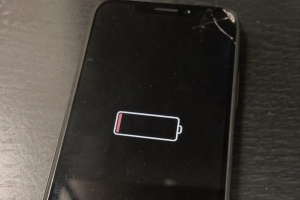
Om batteriet trots allt är på väg mot rött finns ett sista grepp inbyggt på båda plattformarna. Låg strömförbrukning på iPhone sänker skärmens ljusstyrka, optimerar enhetens prestanda och minimerar systemanimationer, och aktiveras via Inställningar > Batteri. Motsvarande läge på Android aktiverar mörkt tema och begränsar eller stänger av bakgrundsaktivitet, och kan schemaläggas att slå igång automatiskt vid en viss batterinivå.
Ingen av inställningarna kräver att man installerar något eller ändrar hur man använder telefonen i vardagen. De ligger redan där, gömda i menyerna, och väntar tills någon hittar dem.