Morten Lyhne Petersen
Sju tryck på rätt ställe låser upp ett dolt WiFi-verktyg på din Samsung.

Djupt inne i Samsungs One UI gömmer sig en meny som de flesta Galaxy-ägare aldrig har sett. Den kallas Connectivity Labs och rymmer verktyg för att kartlägga döda zoner i hemmet, filtrera bort osäkra nätverk och byta snabbare till mobildata när WiFi-signalen sviktar.
Menyn finns på alla Samsung-telefoner som kör One UI 6 eller nyare, vilket i praktiken omfattar hela Galaxy S-serien från Galaxy S20 och framåt samt jämförbara modeller från Note-, Z- och A-serierna. Funktionen har byggts ut successivt i takt med varje ny One UI-version.
Så låser du upp menyn med sju tryck
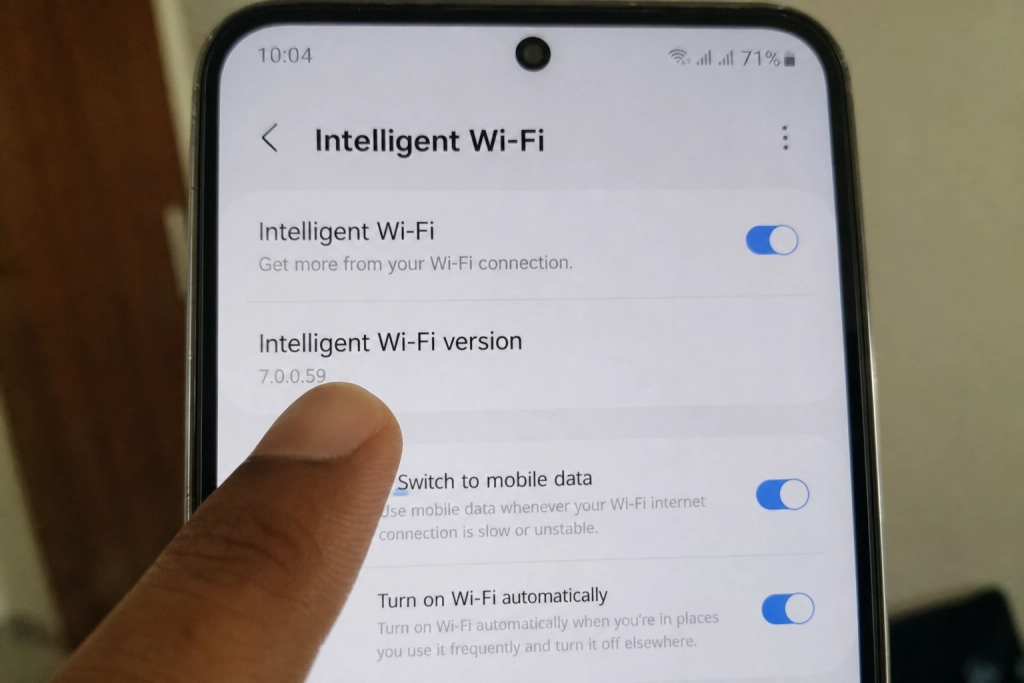
Öppna Inställningar och gå till Anslutningar. Tryck på Wi-Fi, sedan på de tre prickarna uppe till höger och välj Intelligent Wi-Fi. Längst ner på den nya sidan står raden Intelligent Wi-Fi med ett versionsnummer under. Tryck på den raden sju gånger i rad, så dyker Connectivity Labs upp som ett nytt alternativ.
Metoden följer samma logik som när utvecklaralternativen låses upp i Android: en dold sekvens som skyddar experimentella funktioner från att aktiveras av misstag.


Vad du kan göra i menyn
Den mest omtalade funktionen heter Home Wi-Fi inspection. Du startar analysen och promenerar sedan runt i bostaden medan telefonen mäter täckning och byten mellan olika åtkomstpunkter och band. Resultatet visar var signalen tappar styrka, vilket gör det lättare att flytta routern eller komplettera med en mesh-nod.
En annan användbar inställning är Switching to mobile data faster. Med växeln påslagen slutar telefonen att envist hänga kvar på ett svagt WiFi-nät och går tidigare över till mobilnätet. Ett vanligt irritationsmoment när man rör sig ut från kontoret eller lämnar hemmet.
Under Wi-Fi Developer Tools finns Nearby Wi-Fi information, en lista över samtliga nätverk i närheten med signalstyrka och band. För den som vill förstå varför WiFi krånglar i vissa rum är detta en enkel diagnostik utan externa appar.
Filter och tekniska verktyg
Menyn låter också avancerade användare filtrera vilka nätverk som visas i huvudlistan. Du kan välja att bara se säkra nätverk eller sådana som stödjer Wi-Fi 6, och det går att stänga av operatörens offentliga hotspots så att telefonen inte kopplar upp sig automatiskt.
Bland diagnostikverktygen finns anslutningshistorik, information om aktuell anslutning och möjlighet att justera skanningsintervallet. Det är funktioner som normalt kräver ADB eller separata appar på andra Android-telefoner.
Bra att veta innan du börjar
Connectivity Labs är märkt som experimentell, vilket betyder att Samsung kan ändra eller ta bort enskilda funktioner i kommande One UI-uppdateringar. Innehållet i menyn ser också något olika ut beroende på modell och regionsversion.
För Galaxy-ägare i lägenheter med tjocka väggar eller villor i flera plan är Home Wi-Fi inspection den funktion som ger mest omedelbar nytta. Verktyget löser inte dålig täckning, men det pekar ut var problemet ligger, vilket är första steget mot en fungerande signal i köket eller sovrummet.