Jesper Bengtson
En smart högtalare aktiveras oftare av misstag än tillverkarna gärna berättar, och sedan i våras skickas allt Alexa hör upp till Amazons moln.
Google Home och Amazon Echo väntar dygnet runt på ett vakenord, men det ordet slår ibland till utan att någon har sagt det. En akademisk studie från forskargruppen Mon(IoT)r Lab vid Northeastern University lät fem olika smarta högtalare stå på i vardagsrum medan tv-serier spelade i bakgrunden, och mätte hur ofta enheterna felaktigt vaknade. En Google Home Mini aktiverades i snitt 0,95 gånger i timmen under avsnitt av ”The West Wing”, och för Apples HomePod och Amazons Echo Dot var hälften av de oavsiktliga inspelningarna minst fyra sekunder långa.
Fyra sekunder räcker för att skicka en bit privat samtal till en molnserver.
Sedan den 28 mars 2025 finns det inte heller något sätt att stänga av den molntrafiken hos Amazon. Bolaget tog då bort funktionen ”Do Not Send Voice Recordings”, som tidigare lät fjärde generationens Echo Dot, Echo Show 10 och Echo Show 15 bearbeta röstkommandon lokalt på enheten. Amazon motiverade beslutet med att den nya generativa AI-tjänsten Alexa+ kräver molnets beräkningskraft, och att bolaget vill fokusera på ”the privacy tools and controls that our customers use most”.
Google saknar en direkt motsvarighet till den borttagna Amazon-inställningen, men samlar också in röstinspelningar när Assistant är aktiverad. Här är de tre inställningar som ger snabbast effekt i dag.

1. Använd den fysiska mikrofonknappen
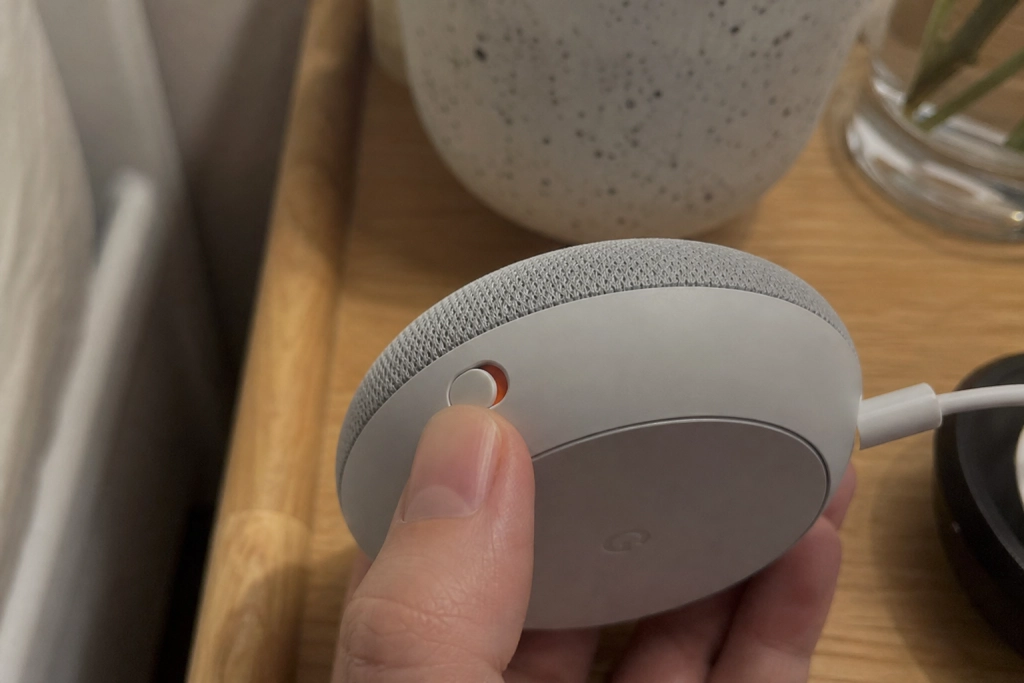
Både Google och Amazon har byggt in en mekanisk brytare som fysiskt kopplar bort mikrofonen. På Nest Mini sitter den på undersidan, på Nest Audio på baksidan och på Nest Hub på baksidan av skärmen. När reglaget lyser orange är mikrofonen av. Amazons Echo-modeller har en mikrofonknapp på ovansidan; ett rött ljus visar att den är avstängd.
Till skillnad från en app-inställning går brytaren inte att kringgå med en uppdatering, eftersom kretsen är fysiskt bruten. Det är den enda inställning som garanterar att högtalaren inte spelar in något alls när du inte använder den.
2. Radera historiken och sätt automatisk gallring
I ditt Google-konto går du till Data och integritet, öppnar Web & App Activity och kryssar ur rutan bredvid ”Include voice and audio activity”. Google skriver då att bolaget ”will no longer save audio recordings in your Google Account on Google servers” för Sökning, Assistant och Kartor. Redan sparade inspelningar ligger kvar tills du raderar dem manuellt eller väljer automatisk radering efter tre, 18 eller 36 månader.
I Alexa-appen når du samma funktion via More, Alexa Privacy och Manage Your Alexa Data. Där kan du välja att radera röstinspelningar löpande efter tre eller 18 månader, eller stänga av lagringen helt med alternativet ”Don’t save recordings”. Väljer du bort lagringen försvinner däremot Voice ID, som känner igen olika familjemedlemmar på rösten.
3. Stäng av manuell granskning av dina inspelningar
Både Google och Amazon har erkänt att anställda och underleverantörer lyssnar på ett urval av inspelningar för att förbättra taligenkänningen. Hos Amazon hittar du reglaget under Alexa Privacy och ”Manage How Your Data Improves Alexa”; ställ växeln på av för att stoppa mänsklig granskning. Hos Google styrs samma sak av Web & App Activity-inställningen ovan, eftersom Google endast använder inspelningar för utveckling när aktiviteten sparas.
Säkerhetsbolaget Malwarebytes påpekar poängen med lokal bearbetning i ett inlägg om Amazons beslut: ”something that doesn’t leave the device can’t get lost along the way.” Så länge molntjänsten är obligatorisk är den bästa försäkringen fortfarande att hålla mikrofonen fysiskt avstängd när du inte pratar med högtalaren.
Vad du bör göra i kväll
Öppna appen till din högtalare, aktivera automatisk radering, stäng av manuell granskning och kontrollera var den fysiska mikrofonknappen sitter. Det tar tio minuter, och det är den enda gången på länge du behöver ägna åt saken.