
 Mimmo Wiestål Fischetti
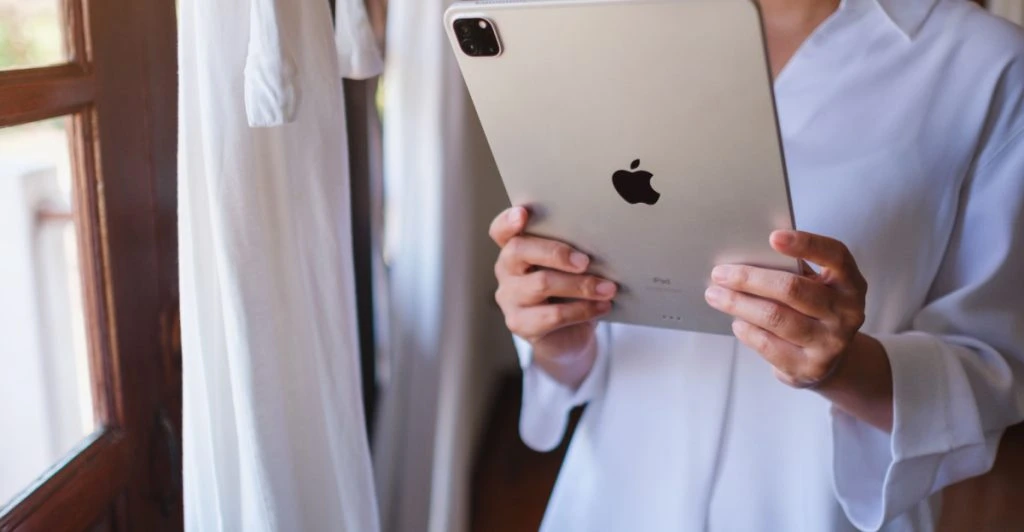
Det låter kanske torrt att bli entusiastisk över appfönster. Men efter iPadOS 26 känns det snarare märkligt att vi stod ut med hur det var tidigare. Apples nya sätt att hantera fönster förändrar hur iPad används – på riktigt.
Det här är den enskilt största skillnaden i iPadOS 26. Och ja, den gör iPad mer datorlik än någonsin tidigare.
iPadOS 26 finns just nu som betaversion för utvecklare. En publik beta väntas inom kort, medan den skarpa versionen släpps i september. Men redan nu är det tydligt: bara det nya fönstersystemet är skäl nog att uppdatera, det skriver Appleinsider.
Funktionerna som försvann – och kom tillbaka halvt om halvt
En av de mest saknade funktionerna i den första versionen av iPadOS 26 var Slide Over. Det lilla iPhone-liknande fönstret som kunde svepas in från sidan togs bort helt.
Apple ångrade sig – delvis. I iPadOS 26.1 är Slide Over tillbaka, men i ny tappning. Nu kan bara ett Slide Over-fönster vara öppet åt gången, och det går att ändra storlek på det. För användare som älskade funktionen är det ändå bättre än inget.


Även Stage Manager såg först ut att vara borta. I praktiken har Apple gömt undan funktionen i Inställningar. Stage Manager finns kvar, men måste aktiveras manuellt via Inställningar > Multitasking och gester.
Kontrollcenter-knappen är däremot helt borta. Det gör Stage Manager svårare att upptäcka – och enklare att ignorera. Apple verkar helt enkelt vilja att fler använder det nya fönstersystemet i stället.
Fönsterläge är standard – och det märks direkt
Det nya systemet är påslaget från start. När du öppnar en app i fönsterläge visas den inte längre helskärms, utan i mitten av skärmen med skrivbordet och dockan synliga runtom.
Vill du kan du fortfarande välja helskärmsappar i inställningarna. Men då försvinner möjligheten att flytta och ändra storlek på fönster – och flera av de nya gesterna slutar fungera.
Poängen med fönsterläget är tydlig: iPad ska användas med flera appar och flera dokument samtidigt. Och det kräver väldigt lite för att komma igång – öppna bara en app till.
Så flyttar och ändrar du storlek på appar
Varje fönster har ett nytt grepphandtag nere till höger. Håll in och dra för att ändra storlek. Det finns begränsningar – appar kan inte bli hur smala som helst – och vissa appar beter sig olika.
När ett fönster inte längre är helskärm kan du även dra det via titelraden högst upp. Här gäller det dock att vara lite försiktig. Trycker du fel öppnas menyraden eller Kontrollcenter i stället.
Det känns ovant i början. Men efter ett tag sitter gesterna i ryggmärgen.
Tre nya svepgester som gör jobbet snabbare
Apple har lagt till tre snabba gester som underlättar multitasking rejält:
- Svep rakt upp på titelraden – appen blir helskärm
- Svep upp åt höger – appen tar halva högra skärmen
- Svep upp åt vänster – appen tar halva vänstra skärmen
Det kräver lite övning. I tester upplevdes det till och med enklare att svepa åt höger med höger hand – och tvärtom. Men när det väl sitter går det snabbt.
Sveper du ner igen återgår fönstret till sin tidigare storlek, men inte nödvändigtvis exakt samma position.
Trafikljusen ger Mac-lik kontroll
Uppe till vänster på varje fönster sitter nu tre klassiska ”trafikljus”. Tryck på dem – särskilt den gröna – för fler alternativ.
Håller du inne den gröna knappen får du upp en meny med åtta olika val, bland annat:
- Flytta till vänster eller höger halva
- Flytta till övre eller nedre halvan
- Helsskärm
- Dela skärmen mellan två appar
- Visa tre appar sida vid sida
- Placera appar i hörnen
Det sista alternativet fungerar sämre på mindre iPads. På en 11-tumsmodell hamnar fönster ovanpå varandra, vilket kräver extra tryck för att få rätt app i fokus.
Split View lever vidare – men är försvagat
Gamla Split View finns kvar, men är inte längre lika användbart. Tidigare kunde du dra mittlinjen helt åt sidan för att stänga ena appen. Den möjligheten är borta.
Nu går det fortfarande att justera storlek, men inte att avsluta delningen. Och om du har tre eller fyra appar sida vid sida finns ofta inget utrymme att justera alls.
Split View känns helt enkelt mindre relevant när fönstersystemet i övrigt är så flexibelt.
En oväntad bonus: flera dokument i samma app
Den kanske största förbättringen märks först efter ett tag. Att öppna flera dokument i samma app är plötsligt enkelt.
Tryck länge på en appikon i dockan eller på skrivbordet. I menyn som dyker upp finns nu ”Nytt dokument” eller ”Nytt fönster” – ibland båda, beroende på app.
Det är inte helt konsekvent än. ”Nytt fönster” öppnar ofta ett nytt dokument snarare än samma. Men jämfört med tidigare är det här en enorm förbättring.
En oväntat stor förändring
Av allt Apple visade upp under WWDC 2025 är det här den mest genomgripande förändringen. Och den mest användbara.
iPadOS 26 gör iPad mer kraftfull, mer flexibel – och mer självklar som arbetsverktyg. Det tar lite tid att vänja sig. Men när det klickar vill du inte gå tillbaka.
Det här är inte bara en uppdatering. Det är ett nytt sätt att använda iPad.






