
 Sebastian Juul
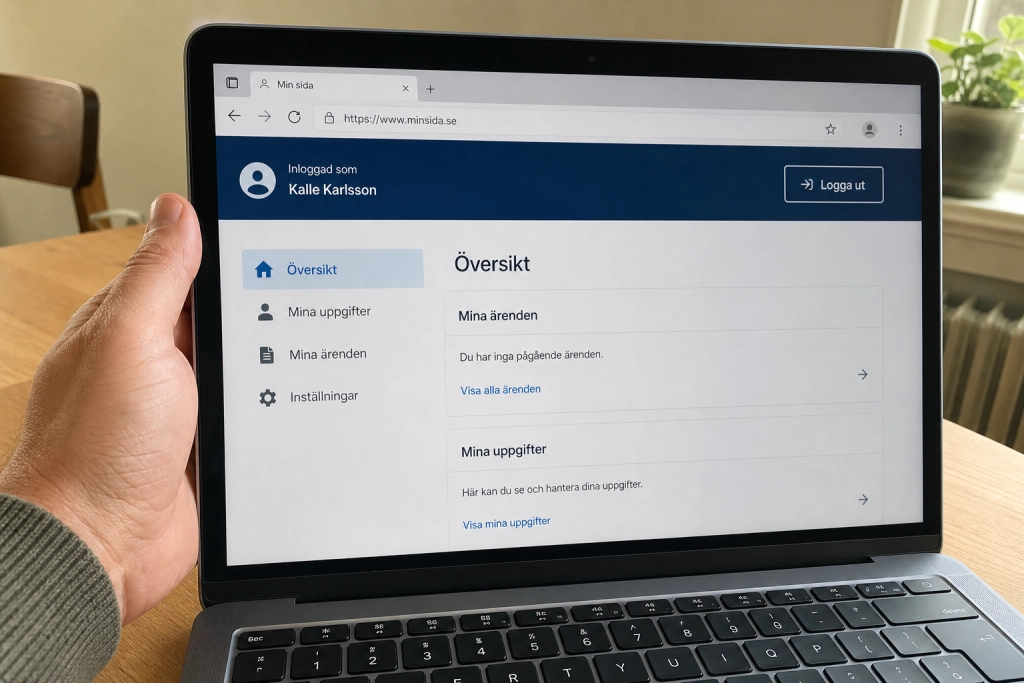
En fabriksåterställning raderar dina filer, men inte alltid dina sparade lösenord i webbläsaren.
När en begagnad dator byter ägare är det få säljare som tänker på att webbläsaren fortfarande kan vara inloggad på Google, Microsoft och allt som dessa konton i sin tur håller öppet, som Gmail, molnlagring och i värsta fall bankinloggningar via sparade användarnamn och lösenord. Fabriksåterställningen tar vanligtvis bort filer från disken, men den gör ingenting åt att din dator fortfarande står registrerad som en betrodd enhet på dina konton.
Microsoft rekommenderar att man använder funktionen Återställ datorn med alternativet ”Ta bort allt” när man ska sälja eller ge bort datorn, och särskilt att man bockar i tilläggsvalet ”Rensa data”. Microsoft beskriver själva alternativet så att det tar bort filer och rensar enheten, och att det är användbart om du planerar att donera, återvinna eller sälja din dator. Men det räcker bara om du först har kopplat loss datorn från dina konton. Nedan följer tre steg som tar runt fem minuter.
Steg 1: Logga ut ur webbläsaren och ta bort enheten från Google
Börja i den webbläsare du använder. I Chrome klickar du på profilbilden uppe till höger och väljer ”Logga ut”. Det samma gäller i Edge och Firefox. Är du inloggad med ett Google-konto, synkroniseras lösenord, bokmärken och adressfältets historik, och allt det ligger kvar lokalt om du bara klickar bort fönstret.
Nästa led är kontot i sig. Gå till myaccount.google.com, välj Säkerhet och klicka på ”Hantera alla enheter” under rubriken för dina enheter. Google förklarar steget så att du där ser alla enheter du är inloggad på eller har varit inloggad på under de senaste veckorna, och att du kan logga ut en specifik enhet genom att välja den och trycka ”Logga ut”. Är datorn redan såld och du har glömt detta steg, är det här en av få åtgärder du fortfarande kan utföra på distans.
Steg 2: Ta bort datorn från ditt Microsoft-konto
Är datorn kopplad till ett Microsoft-konto, vilket den nästan alltid är på Windows 11, räcker det inte med fabriksåterställning. Datorn ligger kvar på kontots lista över betrodda enheter, och det ger den sista ägaren en genväg till flera av dina Microsoft-tjänster.
Gå till account.microsoft.com/devices och logga in. Microsoft instruerar att man ska leta upp enheten man vill ta bort och välja ”Ta bort enhet”, och sedan bocka i rutan som bekräftar borttagningen och klicka ”Ta bort”. Enheten försvinner från kontot direkt och räknas inte längre som en av de tio enheter varje Microsoft-konto får ha kopplade till sig.
Steg 3: Nollställ datorn med Rensa data
Först nu, när båda kontona är kopplade från, kör du själva nollställningen. Öppna Inställningar, gå till System och sedan Återställning, och välj Återställ denna dator. Välj ”Ta bort allt” och, när Windows frågar, aktivera ”Rensa data”. Det tar längre tid än en vanlig återställning, men enligt Microsoft gör det att det blir svårare för andra att återställa filer du har tagit bort.
En viktig reservation: Microsoft påpekar själva att den inbyggda datarenseningen är riktad till konsumenter och inte uppfyller myndigheters och branschens standarder för dataradering. För en vanlig privatperson som säljer sin dator vidare på begagnatmarknaden är kombinationen ändå tillräcklig, så länge kontona är frånkopplade först.
Innan du lämnar ifrån dig datorn: logga in på den nollställda installationen med ett gästkonto och öppna webbläsaren. Går den direkt in i din Gmail eller till en bankportal med autofyllt lösenord har du missat ett steg, och då är det dags att gå tillbaka och göra om det.
