
 Mimmo Wiestål Fischetti
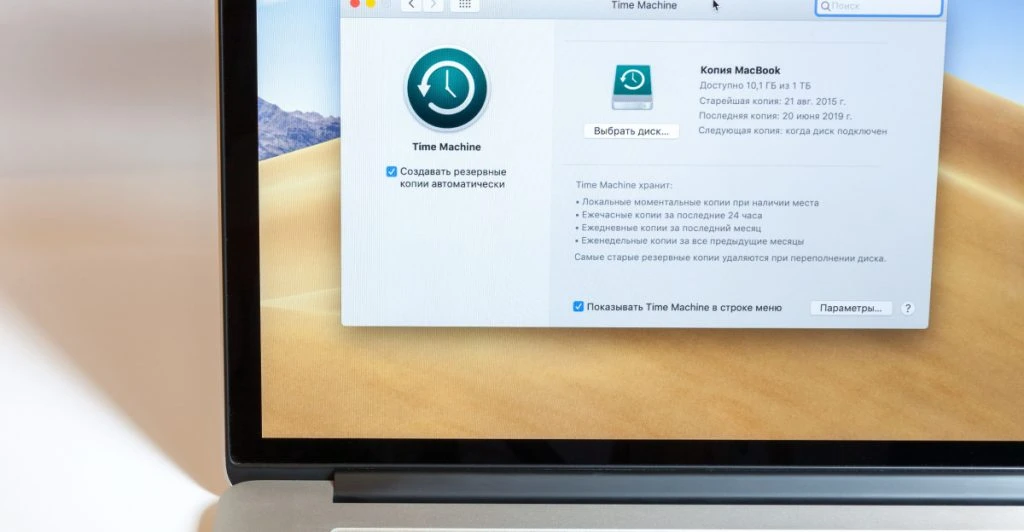
Att ha filer i iCloud räcker inte om olyckan är framme. Enligt AppleInsider är en riktig säkerhetskopia fortfarande det viktigaste skyddet för Mac-användare i macOS Tahoe – särskilt för den som vill kunna rädda både dokument, inställningar och arbetsmaterial när något går fel.
Molnet är inte samma sak som en backup
Många lutar sig mot iCloud, Dropbox och andra molntjänster, men det är en falsk trygghet. AppleInsider skriver att sådana tjänster främst synkar filer mellan enheter.
Raderas något av misstag kan ändringen i värsta fall följa med överallt, vilket betyder att samma förlust snabbt slår mot alla dina Apple-prylar, skriver AppleInsider.
Visst går det ibland att återskapa filer under en begränsad tid, men det kräver att du upptäcker missen snabbt. Väntar du för länge kan materialet vara borta för gott, enligt AppleInsider.
Time Machine är enklaste vägen in
Den som vill komma igång utan krångel har redan ett verktyg installerat i sin Mac.


AppleInsider pekar ut Time Machine som det enklaste valet, eftersom funktionen finns inbyggd och bara kräver en extern hårddisk för att börja arbeta.
När disken kopplas in kan macOS Tahoe själv föreslå att den används för säkerhetskopiering.
Fördelen är att lösningen är gjord för att ställas in en gång och sedan rulla i bakgrunden.
Du kan välja hur ofta kopior ska tas och vad som ska undantas, men grundtanken är att användaren ska slippa tänka på det tills dagen då en fil faktiskt behöver återställas.
Därför räcker inte Time Machine ensam
Samtidigt varnar AppleInsider för att Time Machine inte bör vara enda skyddet. Ett problem är att det kan gå långsammare än flera alternativ från tredje part.
Ett annat är att det inte ger samma tydliga kontroll över om backupen verkligen är frisk och användbar förrän du väl behöver den.
Det finns också en större begränsning. Time Machine är främst byggt för att rädda data, inte för att snabbt få igång hela din Mac efter ett haveri.
AppleInsider beskriver hur äldre idéer om startbara klondiskar har blivit betydligt mindre praktiska i dagens macOS-miljö, bland annat av säkerhetsskäl.
Extra skydd kan vara avgörande
Slutsatsen i genomgången är därför tydlig: kör gärna Time Machine, men luta dig inte bara mot en enda metod.
AppleInsider rekommenderar att du kompletterar med ytterligare en lösning, särskilt om du har viktiga jobbprojekt, bilder eller andra filer du inte har råd att förlora.
Ett enkelt upplägg kan vara en extern disk för löpande backup hemma och en andra lösning som täcker om hårddisken går sönder, datorn stjäls eller något händer på platsen där du arbetar.
Tredjepartsappar ger fler möjligheter
För den som vill ha mer kontroll lyfter AppleInsider fram tre etablerade alternativ:
SuperDuper!, Carbon Copy Cloner och ChronoSync. Samtliga arbetar med externa diskar, men har olika styrkor beroende på hur avancerad användaren är och hur mycket flexibilitet som behövs.
SuperDuper! beskrivs som särskilt lätt att förstå, medan Carbon Copy Cloner erbjuder fler funktioner och bland annat så kallad task chaining, där flera backupjobb kan köras i följd.
ChronoSync, och enklare ChronoSync Express, riktar in sig mer på schemalagda och detaljerade synkningar.
Onlinebackup kan rädda dig vid brand eller stöld
Det finns också ett annat spår: säkerhetskopiering online. Där lagras filerna utanför hemmet eller kontoret, vilket kan vara avgörande om både dator och externa diskar förstörs eller försvinner samtidigt.
AppleInsider nämner bland annat Backblaze och pCloud som alternativ i den kategorin.
Den stora vinsten är bekvämlighet och geografiskt skydd. Nackdelen är den löpande kostnaden och att uppladdningen av stora mängder data kan ta tid.
Därför framställs nätbackup främst som ett komplement till lokala kopior, även om det i praktiken också kan fungera som en komplett lösning för vissa användare.
Det viktigaste är att göra något nu
Det finns ingen universallösning som passar alla. Men budskapet från AppleInsider är enkelt: att inte ha någon backup alls är det verkliga misstaget.
Den som använder macOS Tahoe gör klokt i att bygga ett skydd med minst två lager – gärna Time Machine tillsammans med en extra lokal eller molnbaserad lösning.
För de flesta räcker det långt att börja med en extern disk och slå på Time Machine redan i dag.
Det är betydligt enklare än att försöka återskapa år av bilder, dokument och jobbmaterial när skadan redan är skedd.






