Sebastian Juul
Köpgodkännande, platsdelning och skärmtidsgräns ligger inbyggda i både iPhone och Android, men de flesta familjer slår aldrig på dem.
Både Apple och Google har byggt in verktyg som låter en förälder godkänna varje app och köp inuti en app, se var telefonen finns på en karta och sätta en daglig gräns för skärmtid. De flesta familjer slår aldrig på dem.
Att få en egen mobil är i dag en milstolpe som kommer tidigt. I åldersgruppen 9 till 12 år har 87 procent en egen mobiltelefon, och från 13 års ålder är andelen 99 procent, enligt Mediemyndighetens rapport Ungar & medier 2025.
Här är de tre inställningar som faktiskt gör skillnad.
1. Godkännande före varje köp
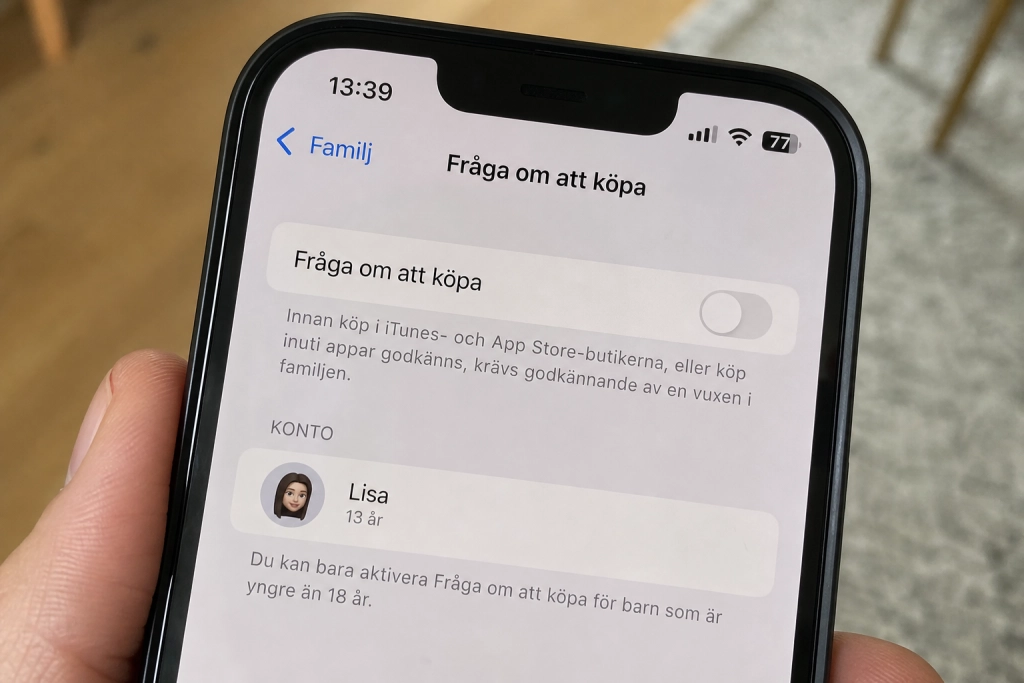
På iPhone heter funktionen Fråga om att köpa och ligger i Familjedelning. När den är på får du en avisering så fort barnet försöker ladda ned en app eller trycka på en köp-knapp inuti en app, och ingenting debiteras förrän du godkänt. Enligt Apples supportdokumentation gäller det nedladdning av en app från App Store, ett köp inuti en app eller omnedladdning av en delad app. Beroende på barnets land eller region är Fråga om att köpa påslagen som standard och kan inte stängas av för barn under 18 år.

På Android ligger samma funktion i Google Family Link. I appen väljer du barnet, går till Kontroller och sedan Google Play, och under godkännanden för köp och nedladdningar väljer du en av fyra nivåer: allt innehåll, endast betalt innehåll, endast köp i appar eller aldrig, uppger Google i sin hjälpdokumentation. Google varnar också för att inställningen bara täcker köp som går via Google Plays betalsystem, inte köp genom alternativa betalvägar som en del appar nu använder.
Praktisk effekt: det klassiska scenariot där ett barn plötsligt köpt juveler i ett spel för hundratals kronor stoppas i det ögonblick aviseringen landar i förälderns telefon.
2. Plats på kartan
Via Familjedelning kan en iPhone-förälder slå på platsdelning för hela familjen. I Inställningar går du till Familj och sedan Platsdelning, och därefter dyker varje familjemedlem upp i Hitta-appen och i Meddelanden, enligt Apple. För barn med Skärmtid aktiverat kan platsdelning låsas så att barnet inte själv kan stänga av den.
Google Family Link gör motsvarande på Android. När platsdelning är aktiverad på barnets enhet syns den i föräldraappen, och det går att få aviseringar när barnet kommer till eller lämnar en specifik plats, till exempel skolan eller hemmet. Funktionen fungerar bäst om barnets telefon har eget mobilabonnemang och är ansluten till internet.
3. Daglig gräns för skärmtid
Apples Skärmtid låter en förälder styra både när och hur mycket barnet kan använda enheten. Stilla tid blockerar appar och aviseringar under valda tider och lämnar bara samtal och de appar du uttryckligen tillåter öppna. Appgränser sätter en daglig tidsgräns per app eller för en hel kategori som spel eller sociala medier. När gränsen nås kan barnet skicka en begäran om extra tid.
I Family Link finns samma princip. Föräldrar kan sätta individuella app-tidsgränser, lämna utbildningsappar utan begränsning och blockera appar helt, bekräftar Google på families.google.com. Delar av funktionerna, bland annat skärmtidsgränser, kan bara hanteras via Family Link-appen på Android eller iOS, inte från webben.
Vad svenska myndigheter rekommenderar
Mediemyndigheten pekar själv ut Familjedelning och Google Family Link som de verktyg föräldrar bör sätta sig in i, och har publicerat egna guider om föräldrainställningar för skärmtid och säkerhet. Enligt myndigheten har användningen av inbyggda föräldrakontroller ökat markant sedan 2018.
Den som precis gett bort en telefon kan slå på de tre inställningarna på under tio minuter: Familjedelning eller Family Link först, sedan köpgodkännande, platsdelning och skärmtidsgräns i tur och ordning. Allt sitter i respektive operativsystems vanliga inställningar.