Sebastian Juul
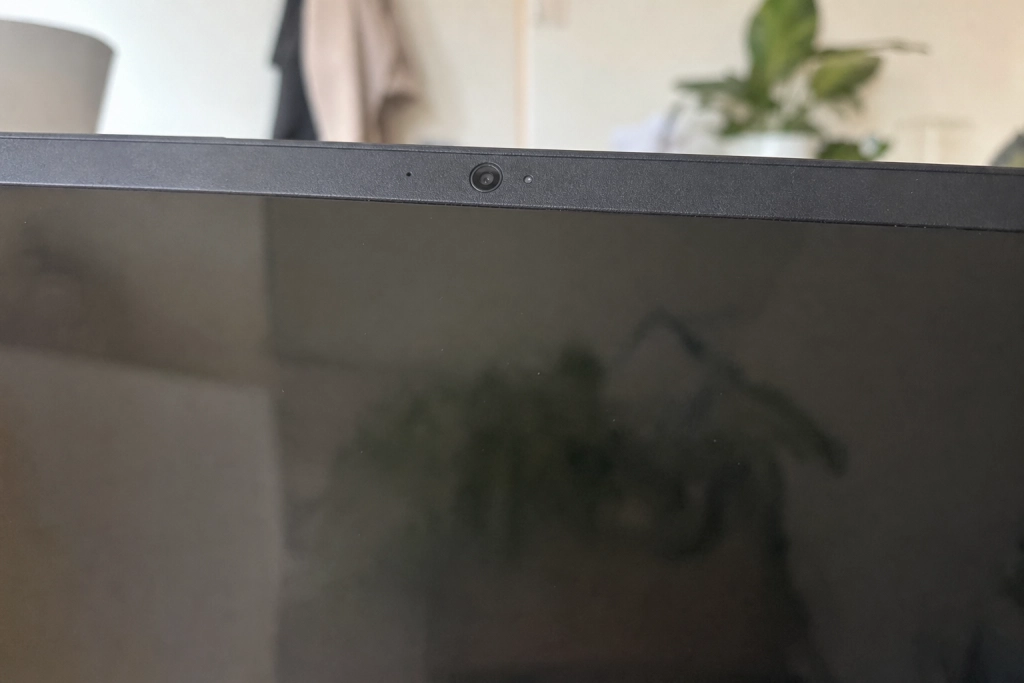
Skadlig kod kan slå på webbkameran i tysthet, men det går att stänga ute.


Så kallade Remote Access Trojans (RAT) kan i värsta fall aktivera laptopens kamera utan att indikatorlampan bredvid objektivet tänds. Att det är fullt tekniskt möjligt bevisades redan för över tio år sedan: två forskare vid Johns Hopkins University visade att MacBook-modeller från före 2008 kunde manipuleras så att den gröna varningslampan förblev släckt medan kameran spelade in. I samma rapport konstateras att liknande angrepp sannolikt är möjliga även på nyare maskiner.
En RAT är en trojan som ger angriparen fjärrstyrd åtkomst till hela datorn. Den installeras oftast via bilagor i nätfiskemejl eller nedladdade program som ser legitima ut, och kan därefter aktivera kameran, logga tangenttryckningar och plocka ut lösenord.
Tre inställningar i Windows 11
Microsoft har byggt in tre kontroller som stryper obehörig kameraåtkomst. Gå till Inställningar, sedan Sekretess och säkerhet, och därefter Kamera.
1. Slå av huvudreglaget. Överst finns brytaren Kameraåtkomst. När den är av kan ingen app på enheten använda kameran. Slå bara på den inför faktiska videomöten.
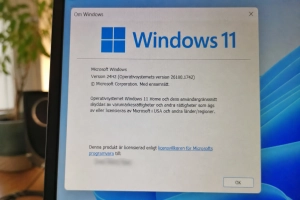
2. Ge appar tillstånd en och en. Under ”Låt appar komma åt din kamera” ligger en lista över Microsoft Store-appar. Stäng av allt du inte känner igen. Traditionella skrivbordsappar hanteras som en klump, där måste du välja allt eller inget.
3. Läs av kamerans historik. Windows 11 sparar de senaste sju dagarnas kameraåtkomst i samma vy. I listan Senaste aktivitet ser du vilken app som slog på kameran, exakt när det hände och om något använder den just nu. Dyker det upp en process du inte känner igen, är det ett tecken på att gå vidare till nästa steg.
Det gratis Microsoft-verktyg som visar vem som filmar
När kameran ändå tänds utan förklaring är nästa steg att titta i processlistan. Microsofts eget Process Explorer, som ingår i Sysinternals-sviten och är gratis att ladda ner, kan visa exakt vilket program som håller kamerans drivrutin öppen.
Så här gör du:
- Öppna Enhetshanteraren, leta upp kameran, högerklicka och välj Egenskaper. Under fliken Information väljer du Fysiskt enhetsobjektnamn i rullgardinen och kopierar värdet.
- Starta Process Explorer, tryck Ctrl+F och klistra in namnet i rutan Handle or DLL substring. Sökningen listar alla processer som just då använder kamerans hårdvara. Ser du en okänd process kan du högerklicka och välja Properties för mer information, eller Kill Process för att stoppa den.
Verktyget fångar bara det som pågår i realtid, så sökningen måste göras medan kameran faktiskt är aktiv.
Sista utvägen: en fysisk lucka
På bärbara datorer finns en enkel försäkring vid sidan om mjukvaruskyddet: en skjutbar plastlucka som klistras över kameran och skjuts åt sidan vid behov. En trojan kan slå på bildsensorn, men den kan inte se genom plast.
Process Explorer laddas ner utan kostnad från Microsofts Sysinternals-sida, och sekretessreglagen i Windows 11 är inbyggda i systemet från start.