
 Mimmo Wiestål Fischetti
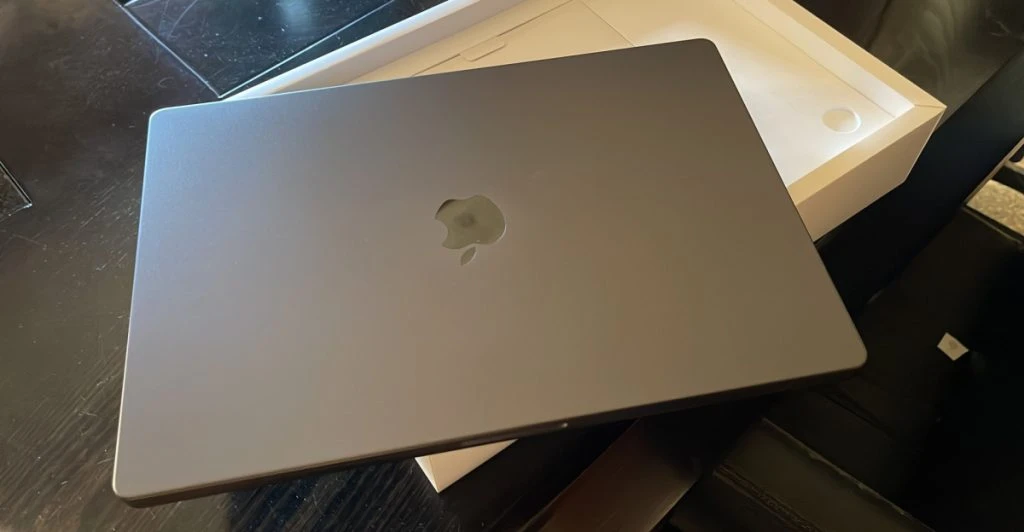
Att handla en begagnad Mac kan vara ett smart sätt att spara pengar – men bara om du gör rätt kontroller. Annars riskerar du att få en dator som fortfarande är låst till någon annans Apple-konto, styrs av ett företag eller har dolda fel som blir dyra att laga. Här är en konkret guide för att göra ett tryggt köp.


Börja med att säkra ägarskapet
Det absolut viktigaste är att datorn är fri från Activation Lock (aktiveringslås). Funktionen kopplar datorn till säljarens Apple-konto när “Hitta”/Find My är påslaget, och kan stoppa dig från att installera eller använda den efter köpet. Enligt Apple krävs säljarens lösenord för att stänga av Find My, radera datorn eller aktivera den på nytt, enligt Apple.
Gör så här vid mötet:
- Be säljaren starta datorn framför dig.
- En korrekt återställd Mac ska öppna “Hej/Hello”-skärmen för ny installation.
- Om den går direkt till skrivbordet är den inte raderad. Då ska säljaren logga ut från iCloud och återställa via “Radera allt innehåll och alla inställningar” i Systeminställningar.
Vill du dubbelkolla på plats om låset är avstängt:


- Håll ned Option/Alt och öppna -menyn.
- Välj Systeminformation.
- Under Maskinvara står “Activation Lock Status”. “Disabled” är okej, “Enabled” är stopp, det skriver sajten iDownloadBlog.
Köp aldrig en Mac som visar att den är låst eller kräver ett Apple-ID du inte har. Apple kan bara låsa upp en sådan dator om originalkvittot finns, enligt Apple Support.
Kontrollera att datorn inte är företagshanterad (MDM)
Många begagnade Macar kommer från skolor och företag. De kan vara kopplade till MDM (Mobile Device Management), vilket gör att en organisation kan styra datorn på distans – installera profiler, begränsa funktioner eller i värsta fall radera den. Enligt Apple syns sådana profiler i inställningarna.
Så hittar du det:
- I macOS Ventura/Sequoia/Tahoe: Systeminställningar → Allmänt → Enhetshantering.
- På äldre macOS: Systeminställningar → Profiler.
Ser du en profil eller text om att datorn är “supervised/managed”, ska du inte köpa den om säljaren inte kan visa att den är frisläppt av IT-ansvarig. En kvarvarande MDM-koppling betyder i praktiken att datorn inte är helt din.
Granska skick och slitage – leta efter varningsflaggor
När du vet att datorn är “fri”, börjar den fysiska kontrollen:
Chassi och gångjärn
- Titta efter bucklor, skevhet och sprickor, särskilt i hörn och runt skärmen. Grova märken kan tyda på fallskador.
Skärm
- Testa med vit bakgrund för döda pixlar och svarta partier för ojämn belysning.
- På 2015–2017 Retina-modeller: se efter slitage i antireflex-beläggningen (fläckar/“peeling”). Det är ett känt problem och skärmbyte är dyrt.
Tangentbord och styrplatta
- Prova alla tangenter, särskilt mellanslag och piltangenter.
- MacBook Pro 2016–2019 (butterfly-tangentbord) är extra känsliga för fel – reparation kan bli kostsam.
Portar och funktioner
- Testa laddning, USB-portar, hörlurar, Wi-Fi, Bluetooth, högtalare och kamera. Små fel här kan vara bra argument i prisförhandlingen.
Kör Apple Diagnostics – snabb hälsokoll
Apple har ett inbyggt diagnosverktyg som kan hitta fel på minne, logikkort, fläktar och annan hårdvara. Det tar några minuter och är värt besväret.
Apple Silicon (M-serien):
- Stäng av datorn.
- Håll inne strömknappen tills “Startup options” visas.
- Tryck Command-D.
Intel-Macar:
- Stäng av.
- Starta och håll inne D (eller Option-D för internetdiagnos).
Får du felkoder: notera dem och sök på Apples supportsida innan du bestämmer dig. Ett rent test är inget absolut bevis – men en stark trygghet.
Batteriet: kolla cykler och hälsa
På bärbara Macar är batteriet ofta den största framtida kostnaden. Apple förklarar att ett batteri slits gradvis via laddningscykler, och i moderna MacBook-modeller är runt 1 000 cykler en vanlig riktlinje för när kapaciteten börjar bli tydligt sämre.
Så kollar du:
- Option/Alt → -menyn → Systeminformation
- Ström/Power → se “Cycle Count” och “Condition”.
“Normal” och en låg cykelräkning är bra. “Service Recommended” betyder att du bör räkna med batteribyte och pruta därefter.
Verifiera modell, specifikationer och stöd framåt
Begagnatannonser kan vara slarviga eller medvetet otydliga. Kontrollera därför:
- -menyn → Om den här datorn
- Jämför chip/processor, RAM och lagring med annonsen.
Använd gärna serienumret för att slå upp exakt modell och eventuell AppleCare på Apples täckningssida.
Tänk också på mjukvarustöd. Enligt Macworld och flera Apple-bevakare är macOS Tahoe (macOS 26.1) senaste versionen, släppt 3 november 2025, och den stöder i huvudsak Macar från 2019 och framåt samt alla M-seriemodeller, skriver The Mac Observer.
Äldre Intel-Macar kan fungera fint, men får färre nya macOS-släpp och kan hamna utanför säkerhetsuppdateringar snabbare.
Apple markerar dessutom vissa äldre modeller som “vintage” eller “obsolete”, vilket betyder att officiella reparationer blir svårare eller omöjliga, enligt TechRadar.
Apple Silicon eller Intel – vad är smartast begagnat?
M-seriens Macar (M1 och nyare) är ofta det bästa köpet i andra hand:
- Längre batteritid, svalare drift och hög prestanda.
- Stöd längre fram i macOS-cykler.
Men kom ihåg:
- RAM och lagring går inte att uppgradera i efterhand på M-serien. Köp rätt nivå direkt.
- Intel-Macar kan vara aktuella om du behöver äldre program eller specifika arbetsflöden – men välj dem bara om priset speglar att stödet närmar sig slutet.
Var är det säkrast att köpa?
- Apples Refurbished Store: dyrast men tryggast, med garanti och testad hårdvara.
- Certifierade refurb-handlare: mellanalternativ med viss garanti.
- Privatköp (Marketplace/eBay m.fl.): billigast men kräver att du gör alla kontroller själv. Betala aldrig innan du sett datorn starta rätt och är fri från lås/profiler.
Sista checklistan innan du betalar
- Bootar datorn till Hello-skärmen?
- Activation Lock = Disabled?
- Ingen MDM-profil i Enhetshantering/Profiler?
- Diagnostik utan röda flaggor?
- Batteri i rimligt skick?
- Specar och modell stämmer mot annonsen?
- Laddare och tillbehör fungerar?
Klarar datorn allt det här är chansen stor att du gör ett riktigt bra fynd. Och känns något minsta skumt – gå därifrån. Begagnatmarknaden är full av alternativ, men en låst eller hanterad Mac är nästan alltid ett dyrt misstag.






