Sebastian Juul

Ett populärt tillägg i webbläsaren kan läsa din Gmail, dina banksidor och allt du skriver.

Av 442 AI-drivna Chrome-tillägg samlar varannat in någon form av användardata, enligt en rapport från integritetsföretaget Incogni som publicerades i januari 2026. Bland de värsta hamnade Grammarly och QuillBot, som båda kräver djup åtkomst till webbläsaren och samlar in sidinnehåll, personlig kommunikation och användaraktivitet som tangenttryck och navigering.
AI-tillägg kan vara riktigt användbara, men de flesta användare har mycket liten insyn i hur mycket åtkomst de ger bort när de installerar dem, säger Darius Belejevas, chef för Incogni, till Help Net Security.
En bredare genomgång från samma företag av 1 237 Chrome-tillägg visade att nära hälften, 48,66 procent, hade hög eller mycket hög riskpåverkan. Shoppingtillägg stack ut med 65 procent som samlar in data, medan skrivtillägg låg ännu högre: 79,5 procent samlar in i snitt 2,5 datatyper.
Behörigheten som är den röda flaggan
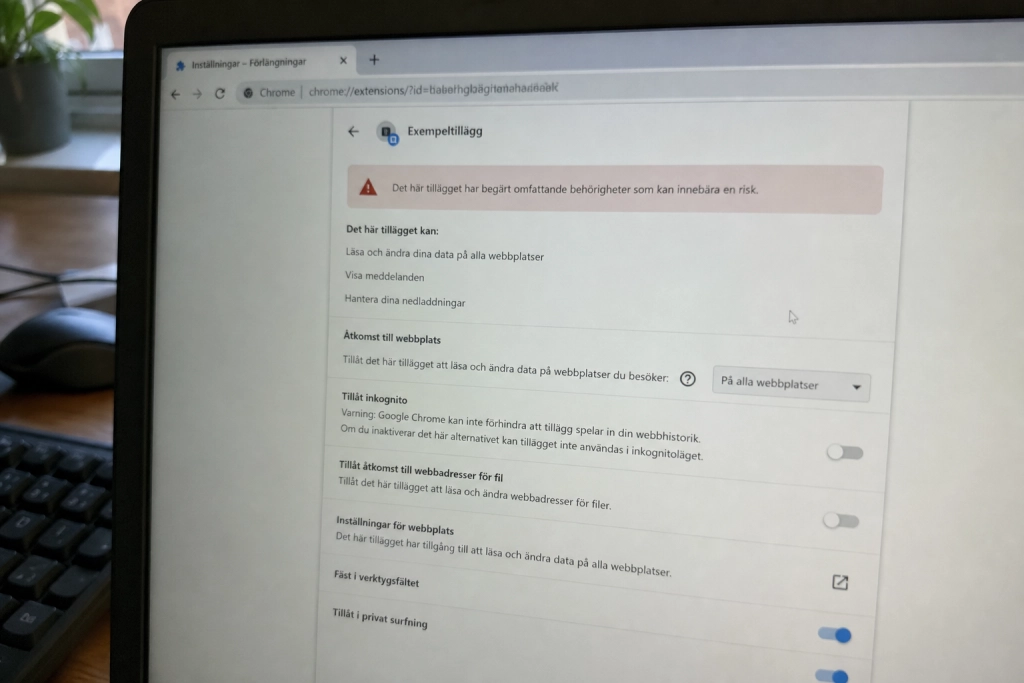
Den enskilt mest problematiska behörigheten heter ”Read and change all your data on websites you visit”, på svenska översatt till ungefär ”läs och ändra all din data på webbplatser du besöker”. Den ger tillägget tillgång till Gmail-inkorgen, banksidor, interna företagsdokument och allt du skriver in i ett formulär, innan du ens har tryckt på skicka.

Incognis rapport framhåller samma punkt: användare bör vara extremt försiktiga med tillägg som kräver läs- och ändringsbehörighet på alla webbplatser, ljudinspelning eller tillgång till urklipp.
Skalan på problemet är inte teoretisk. Säkerhetsforskaren bakom pseudonymen Q Continuum identifierade 287 Chrome-tillägg som läckte webbhistorik från totalt 37,4 miljoner installationer. Data gick vidare till över 30 företag, bland andra Similarweb, Semrush, Alibaba och ByteDance. En stor del av installationerna skickade data till okända mottagare.
Så granskar du dina tillägg på tre minuter
Processen är densamma för Chrome och Edge, eftersom Edge bygger på samma Chromium-motor.
Chrome: Skriv `chrome://extensions` i adressfältet och tryck Enter. Klicka på Detaljer på varje tillägg och scrolla ner till Behörigheter. Den officiella vägen enligt Google är via menyn Mer > Tillägg > Hantera tillägg.
Edge: Skriv `edge://extensions` i adressfältet. Klicka på Detaljer på varje tillägg för att se vilka behörigheter det har begärt.
Gå igenom listan och fråga dig själv tre saker om varje tillägg:
- Har jag använt det senaste månaden? Om inte, ta bort det.
- Begär det ”läs och ändra all data på webbplatser du besöker” utan att funktionen kräver det? En väderwidget behöver inte läsa din Gmail.
- Känner jag igen utvecklaren? Står det ett företag du aldrig hört talas om, och tillägget har bred åtkomst, är det anledning att plocka bort det.
Slå inte bara av, ta bort
Ett tillägg som står på ”av” i Chrome laddas fortfarande i webbläsarprofilen. Den enda vägen att helt stoppa åtkomsten är att trycka Ta bort. Högerklick på tilläggets ikon bredvid adressfältet ger samma val direkt.
Är du osäker på om du själv installerat ett tillägg, så ta bort det. Programinstallationer och paketlösningar lägger ibland till tillägg tyst, och en okänd rad i listan över installerade tillägg är i sig en signal att agera.