Sebastian Juul
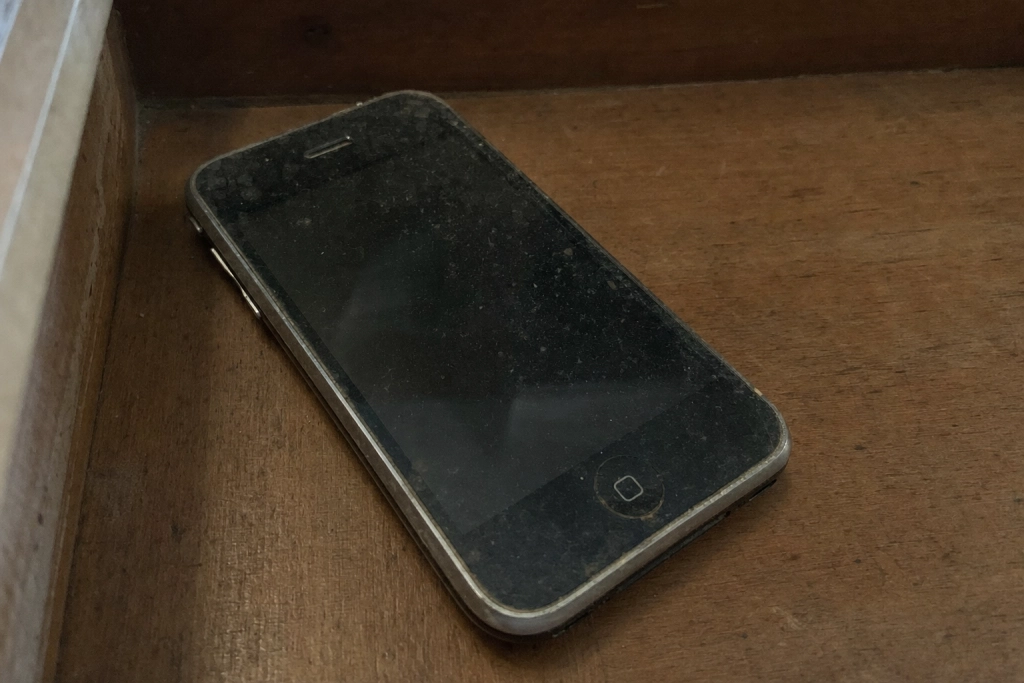
Den gamla telefonen i byrålådan har sällan loggats ut från dina viktigaste konton.
De flesta som byter telefon stoppar den gamla i en låda, en skrivbordslåda eller en flyttkartong. Lösenordet sitter kvar, fingeravtrycket är kvar, och appen för banken, e-posten och sociala medier är fortfarande inloggad. Hittar någon annan telefonen, eller börjar den vandra via en försäljning eller en släkting, räcker det ofta med att slå på skärmen för att nå det som ska skyddas.
Risken är inte teoretisk. Google skriver uttryckligen att man ska skydda kontot genom att logga ut på enheter som man inte längre äger, och tjänster som Apple och svenska banker har egna rutiner för exakt samma scenario. Nedan är de tre konton som är viktigast att städa i först, och varje steg tar under en minut.
Google-kontot: logga ut från alla enheter du inte känner igen
Är det en Android-telefon du har bytt bort är Google-kontot alltid den första nyckeln att vrida om. Gå in på myaccount.google.com/device-activity i webbläsaren på en annan enhet. Där listas varje telefon, surfplatta och dator som fortfarande har tillgång till ditt konto, med namn och ungefärlig senaste aktivitet.
Tryck på den gamla enheten i listan och välj Logga ut. Det räcker för att den sessionen inte längre ska nå ditt Gmail, din Google Drive eller dina foton. Google påpekar att flera sessioner kan dyka upp med samma enhetsnamn, så logga ut från alla rader som matchar den gamla telefonen, annars finns en kvar.

Går det inte längre att logga in på den gamla telefonen efter att du har loggat ut, är det den avsedda effekten. Vill du dessutom helt städa bort kontot från enheten innan du säljer den krävs mer än en fabriksåterställning, vilket vi tidigare skrivit om i guiden fabriksåterställning räcker inte.
Apple ID: ta bort enheten från ditt konto
För en gammal iPhone eller iPad är det Apple ID som ska lossas. Enklaste vägen från en annan enhet är att öppna account.apple.com, logga in och scrolla ner till Enheter. Tryck på den gamla telefonen och välj Ta bort från kontot.
Är enheten borttappad eller har en okänd köpare bör du enligt Apple också ändra lösenordet till ditt Apple-konto och slå på tvåfaktorsautentisering. Apple formulerar det så här: de åtgärderna tar inte bort informationen som redan ligger på den gamla enheten, men de hindrar den nya ägaren från att radera dina data i iCloud. Är telefonen helt utom din kontroll, stulen eller tappad, rekommenderar Apple i stället att du går till Hitta-tjänsten på iCloud.com, väljer enheten och raderar den på distans innan du tar bort den från kontot.
BankID och Swish: spärra på gammal telefon direkt
Det tredje, och för svenska användare det mest akuta, är BankID. Ett Mobilt BankID går inte att flytta mellan enheter, utan ligger kvar på den telefon där det installerades tills någon aktivt spärrar det. Har du inte själv aktiverat ett nytt BankID på den nya telefonen är det gamla fortfarande giltigt.
Du spärrar det gamla via din bank. Hos Swedbank anges tre steg: logga in i internetbanken eller appen, gå till Mobilt BankID, Översikt och spärr, och tryck på Spärra på det BankID du vill ta bort. Andra storbanker har motsvarande funktion under sina säkerhetssidor. Aktiverar du däremot ett helt nytt Mobilt BankID på den nya telefonen spärras det gamla automatiskt i samma stund.
Swish följer BankID, appen går inte att använda utan en giltig legitimation. Är BankID spärrat går Swish inte heller att starta om på den gamla enheten. En relaterad risk är när gamla mobilnummer går vidare till någon annan, något vi gick igenom i guiden om gamla mobilnummer.
Sociala medier: ett lösenordsbyte löser det på en minut
Facebook, Instagram, TikTok och Snapchat har alla en lista över inloggade enheter, men den snabbaste genvägen är att byta lösenord. När du byter lösenord loggas alla andra enheter än den du står vid ut automatiskt, och det gäller samtliga av de stora plattformarna. Fem minuter för alla konton tillsammans, och den gamla telefonen tappar sin tillgång.
Vill du ändå ha överblicken går det att se exakt vilka enheter som är inloggade: på Instagram under Inställningar → Säkerhet → Inloggningsaktivitet, på Facebook under Inställningar → Säkerhet och inloggning → Där du är inloggad.
Efter att de tre kontona är avloggade är en fabriksåterställning innan telefonen lämnar hemmet fortfarande rätt steg, men den ersätter inte utloggningen, kontona måste loggas ut först, enheten rensas sedan.