Sebastian Juul
Både iPhone och Android har färdiga verktyg som hittar och raderar skräpet åt dig utan att röra en enda bild eller kontakt.
Varningsmeddelandet dyker upp i värsta tänkbara stund: lagringen är full, och nästa bild går inte att ta. Reflexen är att betala för mer molnlagring eller börja titta på en ny telefon. Men innan plånboken åker fram finns det tre inbyggda funktioner som ofta friger flera gigabyte på minuter.
Problemet är sällan dina egna filer. Appar sparar temporära cache-filer, meddelandetrådar hamstrar videor och bilagor, nedladdade filmer från offlineläget ligger kvar efter att du har sett dem, och gamla skärmavbilder du aldrig öppnar fyller på i tysthet. Allt det kan telefonen själv städa upp.
iPhone: rekommendationerna under iPhone-lagring
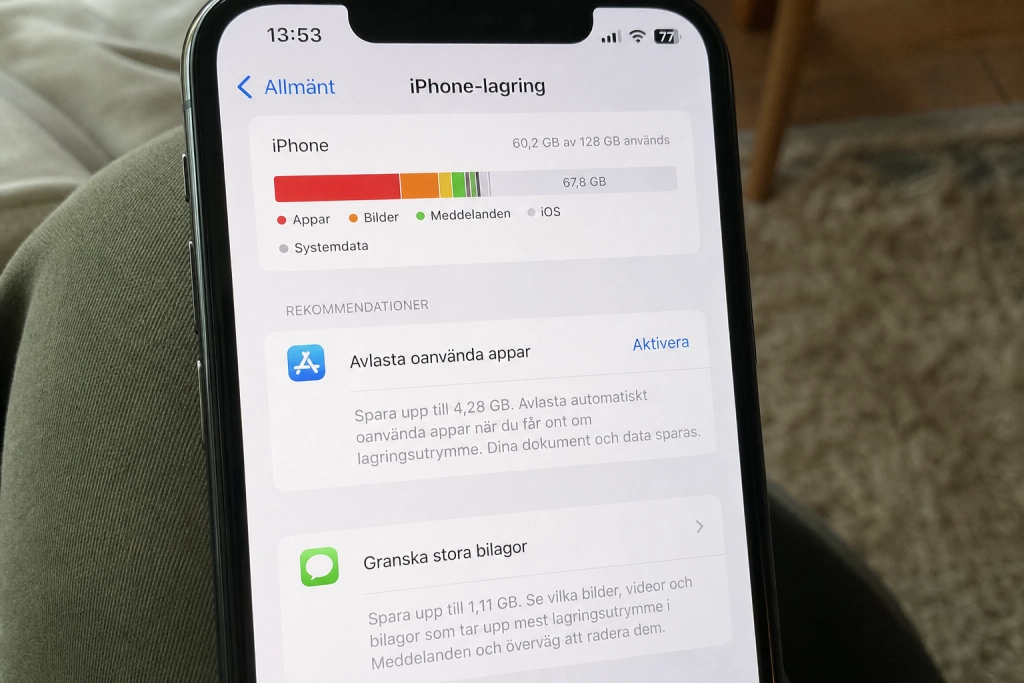
På iPhone finns kontrollpanelen under Inställningar > Allmänt > iPhone-lagring. Där visar iOS en stapel över vad som tar plats och en lista med rekommendationer. Apple delar in utrymmet i kategorier som Appar, Foton, Media, Mail, Meddelanden och Övrigt, och nästa gång du öppnar vyn kan iOS själv föreslå åtgärder.
Två rekommendationer brukar ge mest tillbaka. ”Avlasta oanvända appar” tar bort själva appkoden för appar du sällan öppnar, men behåller dokument och inställningar. Apple beskriver det så här: funktionen frigör lagringen som appen använde, men behåller dess dokument och data. Nästa gång du trycker på ikonen laddas appen ned igen och du är precis där du slutade.

”Granska stora bilagor” går igenom Meddelanden-appen och plockar fram de tyngsta videorna, bildskurarna och ljudfilerna som har samlats i trådarna. Du ser dem rangordnade med den största först och kan radera flera på en gång. Dina bilder i Foton-biblioteket påverkas inte.
Har du iCloud-foton, slå på Optimera iPhone-lagring under Inställningar > [ditt namn] > iCloud > Foton. Apple förklarar funktionen så här: originalen i full upplösning sparas i iCloud, medan telefonen behåller utrymmesbesparande versioner av bilderna och videorna. Originalet laddas ned igen när du vill ha det.
Android: Files by Google städar skräpet
På Android gör gratisappen Files by Google motsvarande jobb, oavsett märke. Öppna appen, tryck på Meny och sedan Rensa, så dyker en lista upp med skräp som kan slängas.
Kortet ”Skräpfiler” rensar temporära filer som apparna lämnat kvar. Google varnar på supportsidan att om du rensar skräpfiler eller raderar filer via Files by Google, raderas datan permanent, gå alltså igenom listan först.
Två andra kort är lika effektiva. ”Duplicerade filer” hittar dubbletter och markerar originalet med en ”Original”-stämpel så du vet vilken kopia som kan slängas. ”Gamla skärmavbilder” samlar skärmbilder som är äldre än fyra veckor och låter dig radera dem i klump. Innehållet flyttas först till en papperskorg i appen, så inget försvinner på riktigt förrän du tömmer den.
Vill du radera appar du slutat använda hittar Files by Google även dem via kortet ”Radera oanvända appar”, som kräver en engångspermission för användningsstatistik.
Samsung: Enhetsvård för Galaxy-ägare
Har du en Samsung Galaxy finns en snabbare väg via det inbyggda verktyget Enhetsvård. Samsung beskriver vägen: Inställningar > Enhetsvård > Lagring. Där föreslår telefonen själv vilka bild-, video-, ljud- och dokumentkategorier som kan rensas, och Minne-fliken stänger ned bakgrundsappar som äter arbetsminne.
Behöver du bara rensa cachen för en enskild app går du till Inställningar > Appar, väljer appen, trycker på Lagring och sedan Rensa cache. Dina inloggningar och inställningar följer med; bara de temporära filerna försvinner.