Jesper Bengtson
Tre inställningar i One UI tystar bruset på Galaxy-telefonen på några minuter.
Aviseringar hopar sig snabbt på en Samsung-telefon, och långt ifrån alla är värda att titta upp för. I ett tips-inlägg publicerat på androidworld.nl den 23 augusti 2026 går skribenten Laura Jenny igenom tre konkreta grepp som ger en lugnare och mer överskådlig upplevelse i One UI.
De sitter alla i menyer du redan har på telefonen. Det handlar om att stänga av aviseringar per app, finjustera hur varje app får störa dig, och slå ihop aviseringspanelen med snabbinställningarna om du föredrar den gamla vyn.
Stäng av aviseringar per app
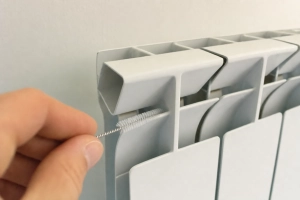
Det första och största greppet är att bestämma vilka appar som över huvud taget får ge ljud ifrån sig. Gå till Inställningar → Aviseringar → App-aviseringar, och stäng av notiser för de appar du inte behöver höra från. Nyhetsappar, spel och sociala medier är ofta de värsta bovarna.
Samsung beskriver själva att aviseringspanelen i One UI 7 visar app-ikoner och grupperar meddelanden i en ”kortstapel”, vilket bara gör det tydligare hur många aviseringar en ensam app faktiskt skickar dig.

Finjustera varje app inifrån
Vill du behålla en app men bara vissa av dess notiser, ligger den finkornigare kontrollen inuti själva appen. I Instagram kan du till exempel slå på direktmeddelanden och stänga av notiser om gilla-markeringar; i Gmail kan du få pling för viktiga mejl och tystnad för nyhetsbrev.
Tumregeln är att stänga av allt som inte kräver din uppmärksamhet just då. En avisering bör betyda att du behöver göra något, inte att någon råkade posta en bild.
Slå ihop aviseringspanel och snabbinställningar
I One UI 7 delades panelerna upp: du sveper ned från övre högra hörnet för att få upp snabbpanelen, och från övriga delar av skärmens överkant för att se aviseringar. Vill du hellre ha allt på samma yta som förr går det att fixa.
Dra ned snabbinställningarna från övre högra hörnet, tryck på pennikonen och välj Panelinställningar uppe till vänster. Här kan du enligt en genomgång i Mobil.se välja mellan Dela och Tillsammans, där det senare tar dig tillbaka till en gemensam panel med aviseringar och snabbgenvägar på samma skärm.
Samma meny låter dig också byta sida på svepet från höger till vänster, om du är vänsterhänt eller bara har svårt att nå det övre högra hörnet med tummen.
Menyvägarna gäller One UI, det gränssnitt Samsung lägger ovanpå Android på Galaxy S-, A- och Z-serien.