
 Jesper Bengtson
En nyligen patchad brist i Windows visade hur enkelt en tjuv kan läsa dina filer om din bärbara dator försvinner.
Microsoft släppte den 14 juli en säkerhetsuppdatering som täpper till en säkerhetsbrist i BitLocker, Windows egen diskkryptering. Bristen med koden CVE-2026-50661 gjorde att en angripare med fysisk tillgång till datorn kunde runda krypteringen helt utan att känna till PIN, lösenord eller återställningsnyckel, enligt Microsofts säkerhetsuppdatering.
Sårbarheten har fått CVSS-poängen 6.1 av 10 och kräver att angriparen kan lägga händerna på själva datorn. Det gör den ofarlig i ett vanligt scenario där skadeprogram sprids över nätet, men desto allvarligare vid stöld, tapp eller inbrott. Bristen berör Windows 10, Windows 11 och Windows Server och var publikt känd men inte utnyttjad aktivt vid patchsläppet, uppger Microsoft.
Problemet är inte patchen, det är att kryptering saknas
Här ligger haken för de flesta hemanvändare: patchen skyddar dig bara om BitLocker faktiskt är aktivt på din dator. Miljontals bärbara datorer säljs och används varje år i Sverige utan att diskkrypteringen är påslagen. Utan kryptering behövs ingen zero-day för att läsa en stulen dators filer, det räcker att koppla ur hårddisken och läsa den från en annan dator.
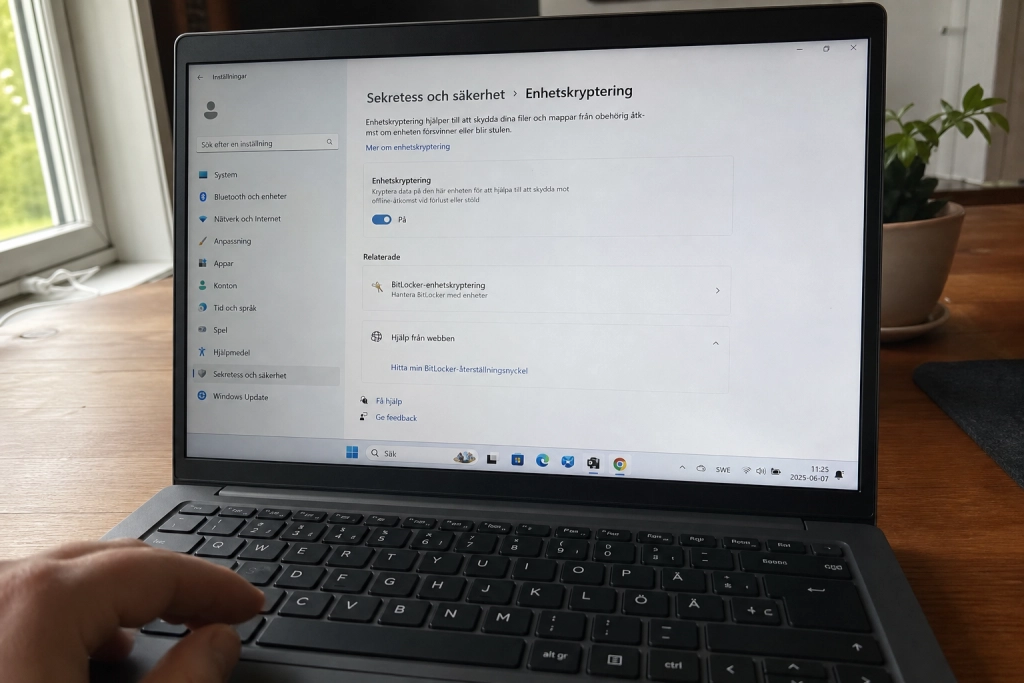
BitLocker är gratis och inbyggd i Windows 11 Pro, Enterprise och Education. På Windows 11 Home heter motsvarande funktion ”Enhetskryptering” och aktiveras via Inställningar. Slår du på det förvandlas hela systemdisken till obegriplig data för alla som inte har din inloggning eller återställningsnyckeln.
Så aktiverar du skyddet på några minuter
Kontrollera först i Inställningar → Sekretess och säkerhet → Enhetskryptering om funktionen redan är på. Är den det behöver du bara installera juliuppdateringen, som för Windows 11 24H2 och 25H2 är KB5101650, för att stänga sårbarheten.
Har du Windows 11 Pro: öppna Utforskaren, högerklicka på C-enheten och välj ”Slå på BitLocker”. Följ guiden, välj att spara återställningsnyckeln på ditt Microsoft-konto och välj ”Kryptera hela disken” om datorn har använts en tid, eller ”Kryptera endast använt diskutrymme” om den är ny.
Räkna med några minuter för konfigurationen och några timmar för själva krypteringen som körs i bakgrunden. Datorn är fullt användbar under tiden.
Glöm inte återställningsnyckeln
Den vanligaste fällan när BitLocker slagits på är att användaren tappar bort återställningsnyckeln, en 48-siffrig kod som Windows kräver om systemet misstänker att något är fel, exempelvis efter ett moderkortsbyte eller en avbruten uppdatering. Har du sparat nyckeln på ditt Microsoft-konto hittar du den på account.microsoft.com/devices/recoverykey. Skriv gärna ut den och lägg den någonstans utanför datorn.
Bristen i sig är enligt Rapid7:s analys klassad som ”mindre sannolik” att utnyttjas i praktiken, just för att den kräver fysisk åtkomst. Men den påminner om vad BitLocker faktiskt är till för. Med patchen installerad och kryptering aktiv har den som stjäl din laptop plötsligt bara en fin skärm och en oanvändbar disk att sälja.
