
Okategoriserade
Så stänger du av en VPN på iPhone – steg för steg

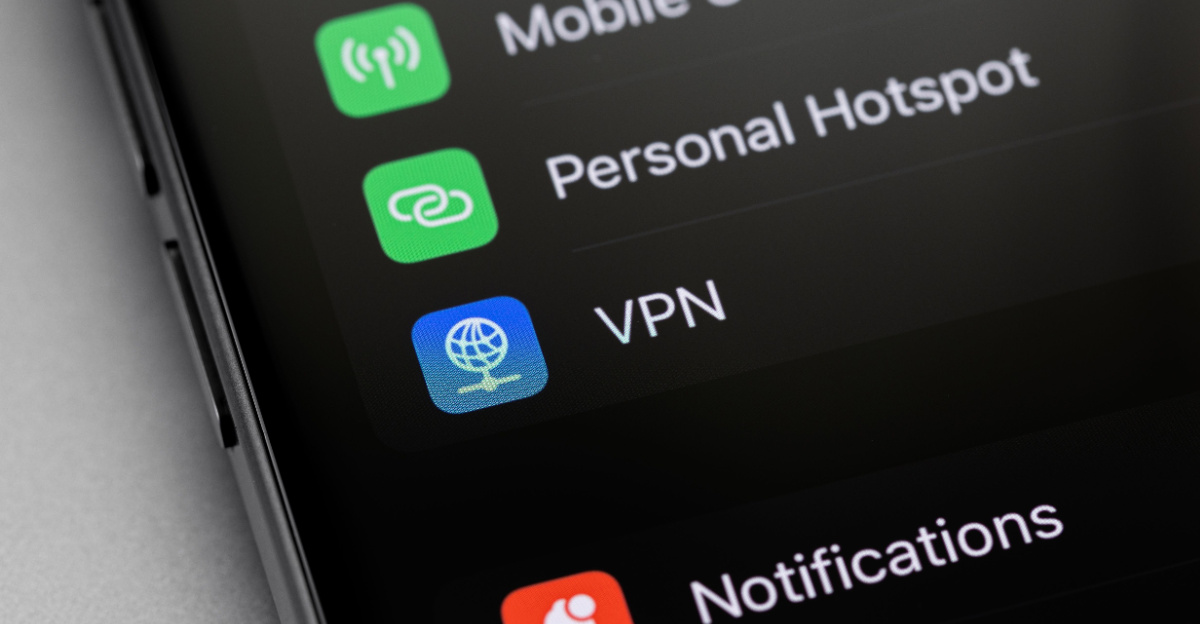
Primakov / Shutterstock
Vill du surfa utan maskering?
VPN-tjänster är smarta och ger extra skydd, men ibland vill du använda din iPhone utan att din plats eller trafik styrs via en extern server. Kanske visas sökresultaten plötsligt på tyska, eller så försöker en gammal jobb-VPN hela tiden koppla upp sig igen.
Oavsett anledning finns det flera enkla sätt att stänga av en VPN på iPhone – tillfälligt eller helt och hållet. Här är en tydlig guide som visar hur du gör.
Tre sätt att stänga av VPN på iPhone
Alla metoder leder inte till samma resultat. Vissa kopplar bara ner VPN:en, andra tar bort den helt. Nedan är det tydligt vad som händer i varje steg.
1. Stäng av VPN direkt i appen
Det snabbaste sättet är oftast via den VPN-app du använder.
Läs också: Nvidia passerade 4 000 miljarder dollar
Öppna VPN-appen från hemskärmen. De flesta appar har en tydlig knapp som säger ”Disconnect”, ”Off” eller visar en grön strömknapp. Tryck på den och vänta tills appen visar att anslutningen är bruten.
Kontrollera sedan högst upp på skärmen. Om rutan med texten ”VPN” har försvunnit är du inte längre ansluten.
2. Stäng av VPN via Inställningar i iOS
Om du inte vet vilken app som är aktiv, eller om den är svår att navigera, kan du stänga av VPN direkt i iOS.
Öppna Inställningar.
Tryck på VPN om alternativet finns direkt i listan.
Om inte: gå till Allmänt → VPN och enhetshantering → VPN.
Läs också: Apple vill köpa F1-rättigheterna
Högst upp ser du VPN-status. Växla från ”Ansluten” till ”Inte ansluten”. När VPN-ikonen försvinner från statusfältet är anslutningen avstängd, enligt Apples egna inställningar för iOS.
3. Ta bort VPN helt från din iPhone
Vill du bli av med VPN-tjänsten helt krävs några extra steg.
Börja med att radera själva appen:
Håll fingret på appikonen → välj Ta bort app → bekräfta.
Gå sedan tillbaka till Inställningar → Allmänt → VPN och enhetshantering → VPN.
Om det fortfarande finns en VPN-profil kvar, tryck på informationsikonen (ⓘ) och välj Radera VPN.
Läs också: Samsung fortsätter med galna priser
Nu är VPN-tjänsten helt borttagen från din iPhone.
När VPN slår på sig själv – så stoppar du det
Ibland dyker VPN-ikonen upp igen trots att du stängt av den. Det beror oftast på automatiska inställningar.
Kontrollera VPN-appens inställningar
Öppna appen och leta efter alternativ som ”Auto-connect” eller ”Always on”. Dessa är gjorda för att skydda användaren, men kan stängas av manuellt.
Kontrollera iOS-inställningar
Gå till VPN-profilen i Inställningar. Tryck på (ⓘ) och stäng av Anslut vid behov. Då slutar iPhone att automatiskt återansluta.
Läs också: Håll inne knappen – då avslöjar WhatsApp en dold funktion du inte visste fanns
Om VPN fortfarande kommer tillbaka
Dubbelkolla att både app och profil är raderade. Starta om telefonen. Om problemet kvarstår kan det röra sig om en jobb- eller skoltelefon där VPN inte får tas bort, eller i sällsynta fall skadlig programvara, enligt Apples säkerhetsrekommendationer.
När är det rimligt att stänga av VPN?
VPN är bra – men inte alltid praktiskt.
- När uppkopplingen är seg – vissa servrar kan vara överbelastade.
- Vid platsberoende tjänster – kartor, lokala sökningar och bankappar kan strula.
- Om nätet är instabilt – VPN lägger till ett extra tekniskt steg.
- På sajter som blockerar VPN – många streamingtjänster gör det.
- När batteriet är på rött – VPN kan dra extra ström.
I de här lägena kan det vara klokt att tillfälligt koppla ner.
Så stänger du av iCloud Private Relay
iCloud Private Relay är inte en VPN, men fungerar på liknande sätt och förväxlas ofta med en.
Läs också: Samsung Galaxy Z Fold7: Tunnare, starkare och snabbare
Öppna Inställningar → tryck på ditt namn → iCloud → Privat relä och stäng av funktionen. Enligt Apple påverkar detta endast trafiken i Safari och vissa appar.


Google sätter stopp för fulknep – sajter som kapar bakåtknappen straffas

Chipkapplöpningen intensifieras: Samsung förbereder massproduktion av Teslas nästa AI-processor

Apples appbutik ifrågasätts – “systemet fungerar inte”

Apple samlar allt i en tjänst – här är nya Apple Business

