Jesper Bengtson
Ett tryck på ”Återställ allt” räcker inte när telefonen är kopplad till BankID, Swish och din bankapp.
Höstens nya modeller närmar sig, och tusentals begagnade telefoner byter ägare varje vecka via Blocket, Tradera och inbytesprogram. Men den gamla enheten bär på mer än foton: BankID-certifikat, sparade lösenord, molnkonton och Apple Pay- eller Google Wallet-uppgifter kan hänga kvar om du hoppar över ett steg.
Här är checklistan, steg för steg, för både iPhone och Android.
1. Backa upp allt först
En fabriksåterställning raderar allt permanent. Google konstaterar torrt att ”a factory reset erases all your data from your phone”, det finns ingen ångra-knapp när det är gjort.
På iPhone: Inställningar > [ditt namn] > iCloud > iCloud-säkerhetskopiering och kör en manuell säkerhetskopia. På Android: Inställningar > Google > Säkerhetskopiera, eller använd tillverkarens verktyg. Samsung-ägare kan använda Smart Switch för en fullständig kopia mot dator.

Kontrollera att säkerhetskopian faktiskt gick igenom innan du går vidare. En misslyckad backup upptäcker du oftast först när det är för sent.
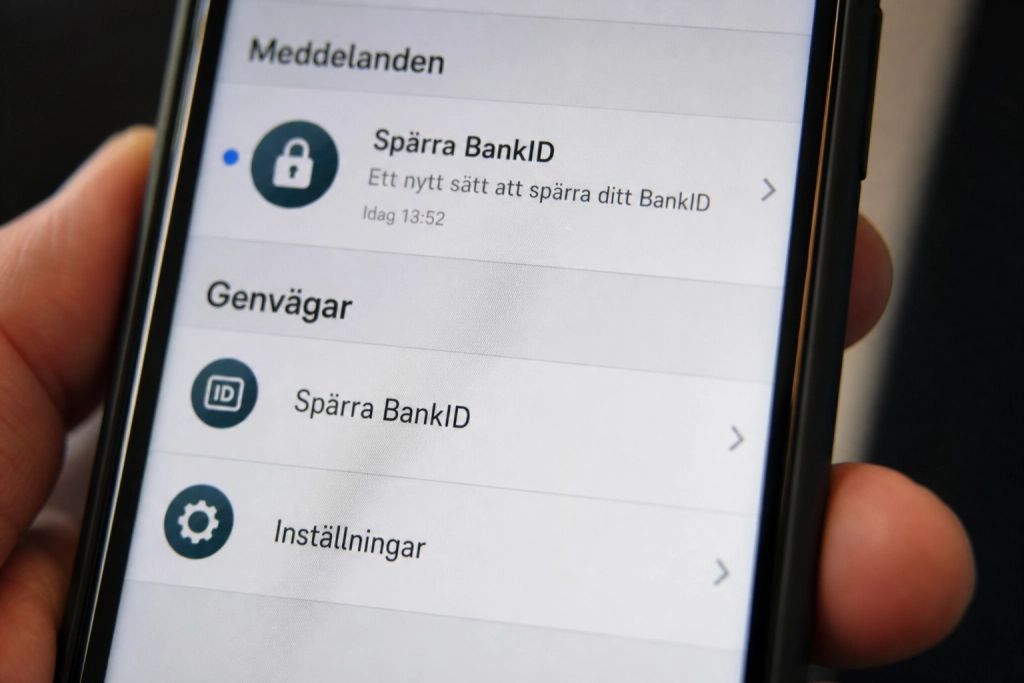
2. Spärra det gamla BankID:t via banken
Det här är steget som saknas i internationella guider, och det är också det viktigaste i Sverige. BankID är knutet direkt till enheten och fungerar som din digitala legitimation mot både banker och myndigheter.
Swedbank är entydig: banken skriver på sin sida om nytt mobil-byte att ”det är viktigt att spärra ditt gamla BankID om du inte längre ska använda det”. Rådet gäller oavsett bank. Du spärrar via internetbanken eller genom att ringa spärrservice.
Att bara radera BankID-appen räcker inte. Certifikatet finns fortfarande registrerat, och en angripare som kommer åt telefonen innan du hunnit fabriksåterställa kan i värsta fall använda det.
3. Flytta Swish till nya telefonen
Behåller du samma mobilnummer laddar du bara ner Swish-appen på nya telefonen och aktiverar med det nya mobila BankID:t. Byter du nummer måste du logga in i bankappen och välja ”Anslut nytt nummer” under Swish-inställningarna, enligt Swedbanks byte-guide.
Kontrollera att Swish fungerar på nya telefonen innan du raderar något på den gamla. Har du bara en enhet aktiv i taget slipper du dubbelbindningar och blockeringar.
4. Logga ut från kontot, inte bara appen
På iPhone: gå till Inställningar > [ditt namn] och tryck ”Logga ut” längst ner. Det kopplar loss enheten från ditt Apple-ID, inaktiverar Hitta och lyfter aktiveringslåset, annars blir nästa ägare låst ute.
På Android är motsvarigheten att ta bort Google-kontot innan återställning. Missar du det aktiveras Factory Reset Protection, som låser nästa ägare tills ditt Google-lösenord matas in. Samsung Sverige beskriver menyvägen: Inställningar > Konton och säkerhetskopiering > Hantera konton, välj Google-kontot och bekräfta borttagningen. Har du ett Samsung-konto tar du bort det på samma sätt.
5. Ta bort SIM, eSIM och SD-kort
Fysiskt SIM: plocka ur och behåll. eSIM: kontakta operatören för att flytta abonnemanget, eller ta bort profilen via Inställningar innan återställning, annars kan nästa ägare i teorin fortsätta använda ditt abonnemang.
SD-kort raderas inte av en fabriksåterställning på Android. Du måste manuellt formatera det via Inställningar > Batteri- och enhetsvård > Förvaring > SD-kort > Formatera, enligt Samsungs guide. Eller enklare: plocka ur det och ta med.
6. Kör fabriksåterställningen, sist
Först nu, med konton bortkopplade och backup verifierad, är det säkert att återställa. På iPhone: Inställningar > Allmänt > Överför eller nollställ iPhone > Radera allt innehåll och inställningar. På Samsung Galaxy: Inställningar > Allmän hantering > Återställ > Återställning till fabriksdata > Radera allt.
En ordentlig fabriksåterställning på modern Android och iOS krypterar och raderar användardata på ett sätt som gör återskapning i praktiken omöjligt för en normal köpare. Nyckeln är ordningen: konton av först, återställ sedan.
När telefonen startar om och möts av välkomstskärmen, då, och först då, är den redo att säljas.