Sebastian Juul

En ny telefon kommer med fabriksinställningar som gynnar tillverkaren, inte dig.

Standardvalet delar din plats, låter appar jobba i bakgrunden och lämnar kontot öppet för vem som helst med ditt lösenord. Fem justeringar på iPhone eller Android under julhelgen stänger de största läckorna och förlänger batteriets livslängd från dag ett.
Guiden nedan följer de officiella råden från Apple och Google. Reglagen heter lite olika på de två systemen, men logiken är densamma: slå av det som inte behöver vara på, och lås konton som bär dina betalningar.
1. Sätt en laddgräns så batteriet håller längre
Nya litiumbatterier slits snabbast när de står kvar fullt uppladdade i timmar, det är därför tillverkarna själva rekommenderar att man drar ner taket.
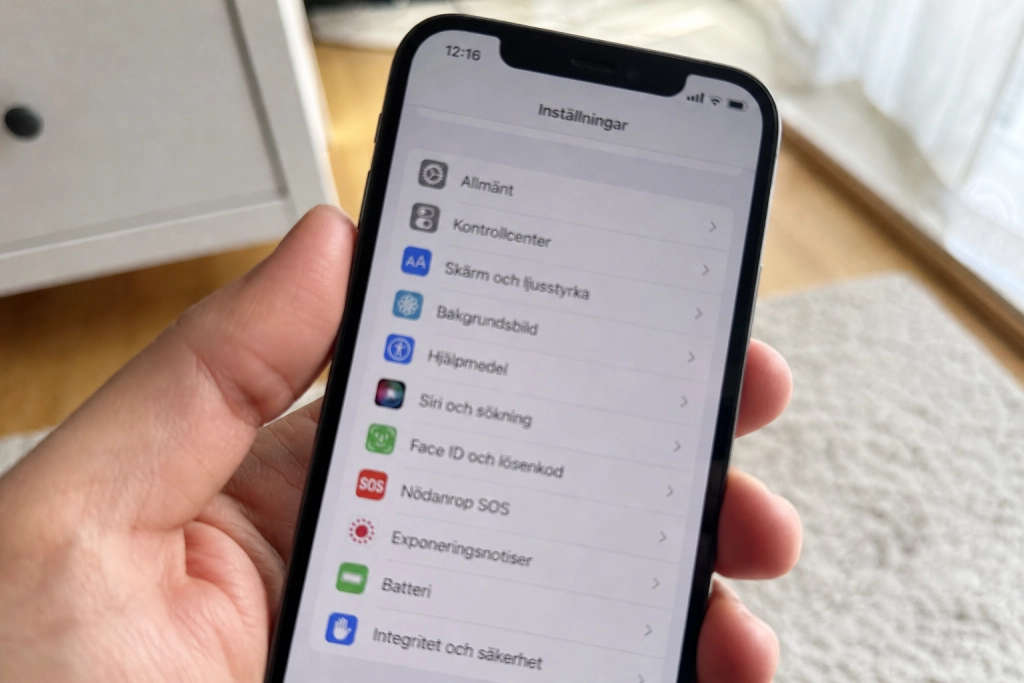
På iPhone finns reglaget under Inställningar > Batteri > Laddning. Apple skriver att ”optimerad batteriladdning är gjord för att minska slitaget på batteriet och förlänga dess livslängd genom att minska tiden som iPhone står fullt laddad”, och att enheten vid aktivt läge ”skjuter upp laddning förbi 80 procent i vissa situationer”. Vill du styra själv kan du välja ett tak mellan 80 och 100 procent i steg om fem.
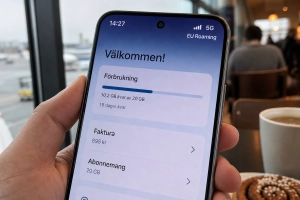
På Android sitter motsvarande reglage under Inställningar > Batteri (menyn heter ”Batteriskydd” eller ”Adaptiv laddning” beroende på tillverkare). Google rekommenderar också att slå på batterisparläget, som ”aktiverar mörkt läge och begränsar eller stänger av bakgrundsaktivitet” när batterinivån är låg.
2. Slå på tvåstegsverifiering på ditt huvudkonto
Ett läckt lösenord räcker för att någon ska komma åt dina mejl, foton och betalappar. Tvåstegsverifiering lägger till en engångskod som angriparen inte kan gissa sig till.
För iPhone ligger säkerheten kring Apple-kontot. Apple beskriver tvåstegsverifiering som ”ett extra säkerhetslager för ditt Apple-konto, utformat för att säkerställa att du är den enda som kan komma åt kontot, även om någon annan känner till ditt lösenord”, och tillägger att det ”dramatiskt förbättrar säkerheten för ditt Apple-konto och den data du lagrar hos Apple”, enligt företagets supportsida.
På Android är Google-kontot nyckeln. Öppna Google-kontot, gå till Säkerhet och välj ”Aktivera tvåstegsverifiering”. Google skriver att funktionen ”lägger till ett extra säkerhetslager för ditt konto om ditt lösenord stjäls”, och att Google-prompts som verifieringsmetod ”också hjälper till att skydda mot SIM-byte och andra telefonnummerbaserade hack”.
3. Begränsa vilka appar som får se din plats
Den vanligaste spåraren på en ny telefon är inte ett virus, det är de appar du själv installerat som ligger och hämtar GPS-position i bakgrunden.
På iPhone görs rensningen under Inställningar > Integritet och säkerhet > Platstjänster. Apple förklarar att ”första gången en app försöker komma åt din plats via Platstjänster måste den be om tillstånd”, och att du ”kan ändra dig när som helst och uppdatera dina val under Inställningar > Integritet och säkerhet > Platstjänster”, enligt supportdokumentationen. Gå igenom listan app för app och välj ”Aldrig” eller ”När appen används” för allt som inte är karttjänst eller navigering. Stäng också av ”Exakt plats” för appar som egentligen bara behöver veta vilken stad du är i.
På Android ligger samma kontroll under Inställningar > Plats > App-behörigheter. Google skriver kort att ”vissa appar och funktioner inte fungerar när Plats är avstängd”, det är därför per-app-kontrollen är viktigare än totalt avslag. En väderapp behöver inte veta var du var klockan tre i natt.
4. Stäng av bakgrundsuppdatering för appar du inte använder
Bakgrundsuppdatering är det som gör att appar har färsk information när du öppnar dem. Priset är batteri och mobildata som försvinner utan att du märker det.
På iPhone slås det av under Inställningar > Allmänt > Uppdatera appar i bakgrunden. Du kan antingen stänga av helt eller välja ”Wi-Fi” för att slippa mobildatadraget. Stäng av det för sociala appar och spel du använder sporadiskt, de uppdaterar sig ändå nästa gång du öppnar dem.
Android har en per-app-inställning under Inställningar > Appar > [appnamn] > Mobildata och Wi-Fi > Bakgrundsdata. Kombinera det med Googles råd om att låta skärmen släckas snabbare och använda Wi-Fi i stället för mobildata, så håller laddningen märkbart längre genom en vanlig arbetsdag.
5. Aktivera spårning av borttappad telefon
En stulen telefon utan spårning är en förlorad telefon. Båda systemen har inbyggd hitta-funktion, men den måste vara påslagen innan telefonen försvinner.
Apple har funktionen Hitta (Find My) som slås på under iCloud-inställningarna vid första inloggningen. Kontrollera att både ”Hitta min iPhone” och ”Skicka senaste position” är aktiverade.
Googles motsvarighet heter numera Find Hub. Google skriver att ”när Find Hub är på kan du ringa, lokalisera, säkra och radera din förlorade enhet”, och att din telefon samtidigt deltar i ”Find Hub-nätverket, ett crowdsourcat nätverk av Android-enheter”, enligt kontoinställningarna. Verifiera läget under Inställningar > Säkerhet och integritet > Hitta min enhet.
Innan du börjar flytta appar
Får du telefonen före julafton kan det vara värt att göra kontoflytten i rätt ordning, särskilt för svenska tjänster som är kopplade till enhets-ID, och som inte alltid vaknar automatiskt på en ny telefon. Vår guide till hur du flyttar BankID och Swish utan panik går igenom stegen innan du lämnar den gamla enheten.
De fem inställningarna ovan tar under tio minuter sammanlagt och gäller oavsett om julklappen är en iPhone, en Samsung eller en Google Pixel.