Sebastian Juul
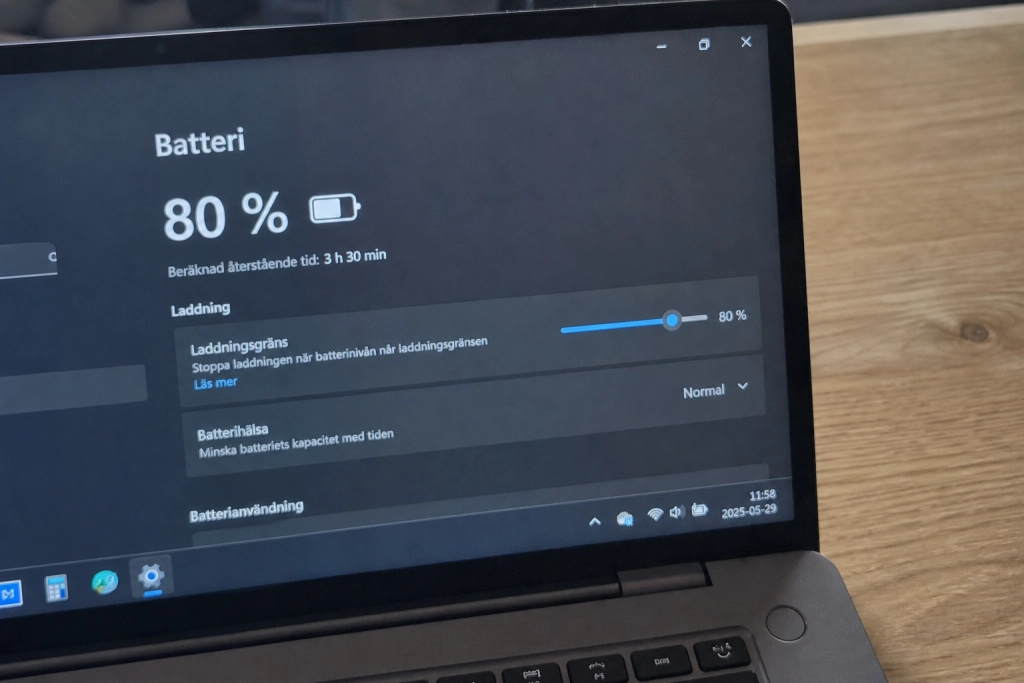
De flesta låter laptopen stå inkopplad på 100 procent hela dagen, men både Windows och macOS har en dold spärr som halverar slitaget.


Vanan att dra ur sladden först när batteriet larmar hör till det värsta du kan göra mot en bärbar dator. Litiumjon-cellerna i moderna laptops mår sämre ju närmare 100 procent de hålls, och en inställning som stoppar laddningen vid 80 procent kan i praktiken flerdubbla den tid batteriet behåller sin kapacitet.
Problemet är att inställningen i de flesta fall är avstängd från start, och att den ligger undanstoppad på olika ställen beroende på vilken dator du har.
Så fungerar spärren i macOS
Apple har byggt in två separata funktioner. Optimerad batteriladdning har funnits sedan macOS Big Sur och använder maskininlärning för att fördröja laddning förbi 80 procent när datorn beräknas stå i laddaren länge. Den är aktiverad som standard.
Mer intressant är den manuella spärren. Från och med macOS Tahoe 26.4 kan ägare av Mac-datorer med Apple silicon välja en fast laddningsgräns mellan 80 och 100 procent, i steg om fem procent. Inställningen hittas i Systeminställningar under Batteri, där en liten info-knapp bredvid Laddning öppnar menyn med Charge Limit.


När gränsen är aktiv visar batterimenyn statusen ”Charged to [%] Limit”, och macOS laddar automatiskt upp till 100 procent då och då för att kalibrera batterimätningen.
Windows kräver tillverkarens app
Microsoft har valt en annan väg. Windows 11 saknar en universell 80-procent-knapp som fungerar överallt, i stället ligger funktionen i firmware eller i tillverkarens egna program.
På en Surface aktiveras det via Surface-appen under ”Battery & charging”, där läget ”Limit to 80%” finns i avsnittet för laddningsläge. Microsoft beskriver funktionen som ett skydd mot förhållanden som kan påskynda batterislitage, och spärren ligger kvar tills läget ändras till Adaptive eller Charge to 100%. Alla Surface-modeller stöder dock inte det manuella valet.
För Lenovo heter funktionen Battery Conservation Mode och nås via Lenovo Vantage under Device och Power. Dell-användare hittar motsvarigheten i Dell Power Manager eller i BIOS under Primary Battery Charge Configuration, där ett Custom-läge låter dig sätta egna start- och stoppgränser. På ASUS-datorer sitter samma funktion i MyASUS-appen under Battery Health Charging, med lägena Balanced (80 procent) och Maximum Lifespan (60 procent).
Vad vinner du på att vänja om?
Vinsten är dokumenterad. Battery University, som drivs av batteriforskningsföretaget Cadex Electronics, redovisar att varje sänkning av toppladdningen med 0,10 volt per cell ungefär fördubblar antalet laddcyklar. I praktiken innebär det att ett batteri som konsekvent laddas till 100 procent (4,20 volt per cell) klarar 300 till 500 fulla cykler innan kapaciteten faller märkbart, medan samma batteri vid 4,10 volt klarar 400 till 700.
Priset är att du förlorar en del av räckvidden när datorn är helt urkopplad. Men för den som jobbar hemifrån eller på kontor, där laddaren sitter i större delen av dagen, är det en marginell nackdel jämfört med att slippa byta eller lämna in batteriet efter två år.
Är datorn äldre än ungefär 2019 saknar den sannolikt funktionen i firmware, och då är OEM-apparna heller inte till någon hjälp. För nyare laptops räcker det med fem minuter i inställningarna för att skjuta upp nästa batteribyte.