Jesper Bengtson
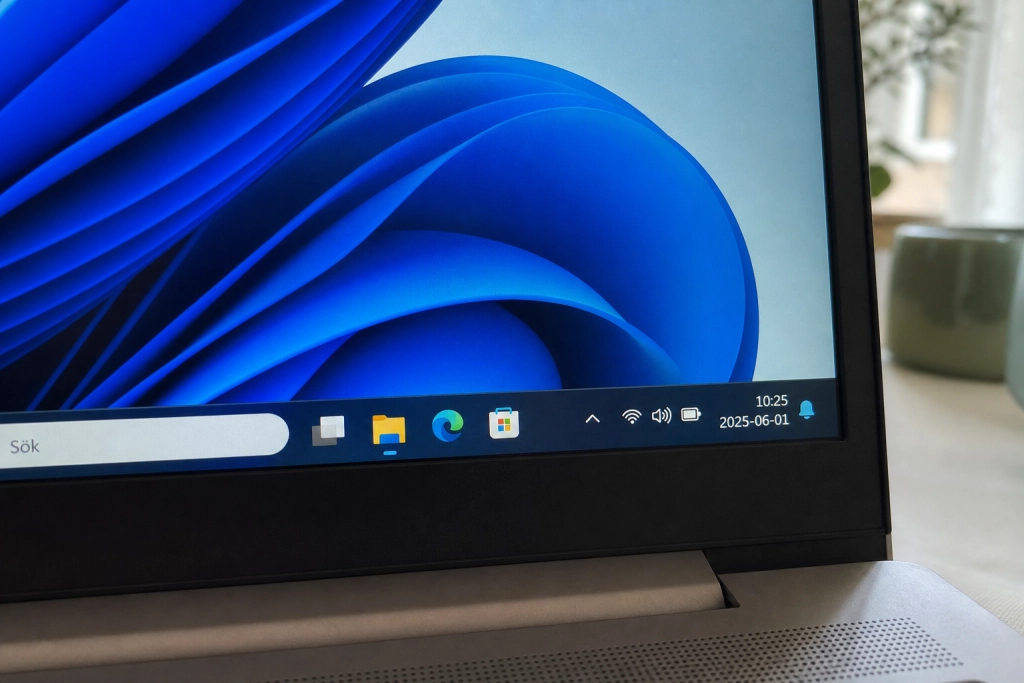
En inbyggd Windows-funktion kan sänka WiFi-hastigheten på bärbara datorer utan att användarna vet om det.


Bromsen sitter dold i strömsparinställningarna för trådlöst nät, och den kan slå in även när datorn är fullt vaken. En ändring i Enhetshanteraren kan i vissa fall höja den uppmätta hastigheten markant.
Bakgrunden är att Windows 11 aktivt drar ner på WiFi-prestanda för att spara ström, något som den tyska tekniksajten Giga nyligen uppmärksammat i en genomgång.
Så fungerar den dolda bromsen
Moderna bärbara datorer med Windows 11 använder ett strömläge som Microsoft kallar S0 low power idle, mer känt som Modern Standby. Läget ersätter det äldre S3-viloläget och håller datorn uppkopplad även när skärmen är släckt.
Nätverkskortet ingår i systemet. När det inte finns några systemtjänster eller bakgrundsuppgifter som kräver nätverket, försätts nätverksenheten i lågeffektsläge, enligt Microsofts egen dokumentation av Modern Standby.

Flera Intel-nätverkskort har dessutom en separat funktion, MIMO Power Save Mode, som drar ner antalet aktiva antenner för att spara ström. Standardvärdet heter ”Auto SMPS”, där kortet själv bestämmer när det ska sänka effekten.
Kontrollera först vilket strömläge datorn använder
Öppna PowerShell och skriv kommandot powercfg /a. Står ”S0 Low Power Idle” med i listan använder datorn Modern Standby, och det finns anledning att titta närmare på inställningarna.
Så stänger du av bromsen
Tryck Windows + X och välj Enhetshanteraren. Öppna Nätverkskort, högerklicka på det trådlösa kortet och välj Egenskaper. Klicka på fliken Avancerat.
-
För Intel-kort: Leta upp ”MIMO Power Save Mode” och ändra värdet från ”Auto SMPS” till ”No SMPS”.
-
För Realtek- och MediaTek-kort: Leta upp ”Power Saving Mode” eller ”802.11 Power Saving” och sätt värdet till ”Disabled” eller ”Maximum Performance”.
Klicka OK och starta om datorn.
Vad ändringen faktiskt gör
”No SMPS”-läget innebär att alla antenner på nätverkskortet hålls aktiva samtidigt, och att routern får skicka data med full MIMO-kapacitet, enligt Intels egen supportsida. Standardläget ”Auto SMPS” låter i stället kortet dynamiskt slå av antenner för att dra mindre ström.
I ett test publicerat av MakeUseOf gick den uppmätta WiFi-hastigheten på en dator med Intel-kort från 600 Mbit/s till 970 Mbit/s vid nätström, och från 260 Mbit/s till 430 Mbit/s på batteri, efter att MIMO Power Save Mode ändrats till ”No SMPS”.
Det finns en avvägning. Med samtliga antenner aktiva ökar strömförbrukningen, vilket innebär något kortare batteritid vid batteridrift. För stationära datorer, och när den bärbara är inkopplad, är effekten på batteritiden i praktiken försumbar.