Sebastian Juul
WhatsApp visar som standard din onlinestatus, din profilbild och låter vem som helst lägga till dig i grupper.

Med några minuters arbete i menyn Inställningar stänger du dörren för okända avsändare, stalkers och nätfiskeförsök. Sedan slutet av januari 2026 finns dessutom ett nytt läge som slår på flera av skydden på en gång.
Meta lanserade den 27 januari 2026 en funktion som WhatsApp kallar Strict Account Settings, ett så kallat lockdown-läge som ”automatically blocking attachments and media from unknown senders, silencing calls from people you don’t know, and restricting other settings that may limit how the app works”. Läget är inte påslaget som standard och det kan bara aktiveras från din primära telefon, inte från WhatsApp Web.
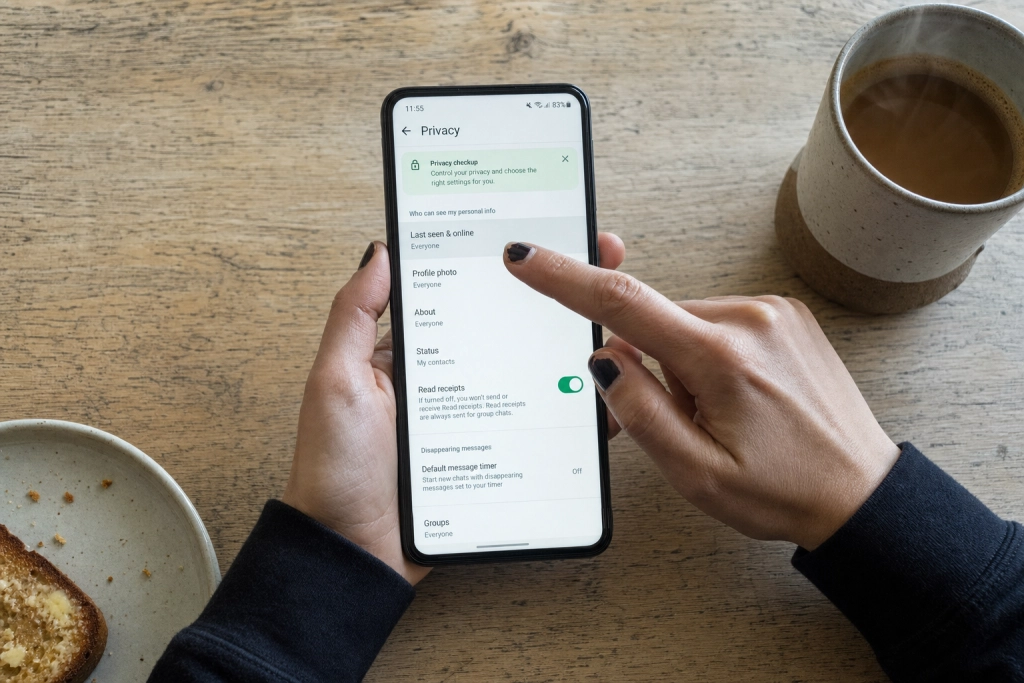
Nedan är de sju inställningar du bör gå igenom nu. Alla ligger under Inställningar > Sekretess, om inget annat anges.
1. Senast sedd och online, begränsa till kontakter
Som standard kan alla som har ditt nummer se när du senast var online i appen. Öppna Senast sedd och online och välj Mina kontakter eller Ingen. WhatsApp gör bytet ömsesidigt: döljer du din status ser du inte heller andras. När Strict Account Settings slås på låses ”last seen and online, profile photo, about details, and links on your profile” automatiskt till kontakter.

2. Profilbild, inte längre synlig för hela världen
Din profilbild är i grundläget synlig för alla som har ditt telefonnummer, även personer du aldrig har haft kontakt med. Under Profilbild kan du ändra till Mina kontakter. Det räcker inte att blockera enskilda nummer, för nya nummer ser bilden direkt.
3. Info och profilbeskrivning, göm för okända
Fältet Info kan innehålla allt från arbetsplats till familjecitat. Sätt även denna till Mina kontakter eller använd Mina kontakter utom… om du vill utesluta specifika personer.
4. Grupper, låt inte vem som helst lägga till dig
Under Grupper kan du välja vilka som får lägga till dig i en grupp utan att fråga. Standard är Alla, vilket är hur spamgrupper och bedrägeriupplägg fyller sig själva. Byt till Mina kontakter eller Mina kontakter utom…. Personer som inte får lägga till dig direkt kan i stället skicka en inbjudan som du själv väljer att acceptera.
5. Tvåstegsverifiering, sätt en PIN på ditt konto
Gå till Konto > Tvåstegsverifiering och lägg in en sexsiffrig PIN-kod. Den efterfrågas när WhatsApp registreras på en ny enhet, vilket är det bästa skyddet mot att någon kapar ditt konto genom att lura till sig SMS-koden. Strict Account Settings ”forces two-factor authentication for your account” och slår samtidigt på notiser när en kontakts säkerhetskod ändras.
6. Blockera okända avsändare och stäng av länkförhandsvisningar
Under Sekretess > Avancerat finns två separata reglage värda att slå på. Det ena filtrerar bort stora mängder meddelanden från nummer du inte har sparat, och det andra döljer din IP-adress under samtal, ett skydd mot att någon spårar var du befinner dig. I samma meny kan du stänga av länkförhandsvisningar, som annars gör att din app kontaktar okända webbservrar så fort du får ett meddelande med en länk.
7. Aktivera Strict Account Settings, ett klick som gör resten
Slutligen: gå till Inställningar > Sekretess > Avancerat och slå på Strict Account Settings. Läget rullas ut gradvis under 2026 och kan hittas under olika svenska översättningar i menyn. När det är på blockeras filer och media från okända avsändare automatiskt, samtal från okända nummer tystas, tvåstegsverifiering påtvingas och profilinformation låses till kontakter. WhatsApp beskriver funktionen som särskilt tänkt för personer som journalister och offentliga profiler som ”may be targets of rare but sophisticated cyber attacks”, men den är öppen för alla användare.
Vad läget inte fixar åt dig
Strict Account Settings ändrar inte gamla gruppinställningar du redan har accepterat, och det raderar inte tidigare inbjudningar. Meta pekar också ut att funktionen bara kan aktiveras från den enhet där kontot är registrerat, alltså din telefon, inte från WhatsApp Web eller Windows-appen.