
 Mimmo Wiestål Fischetti
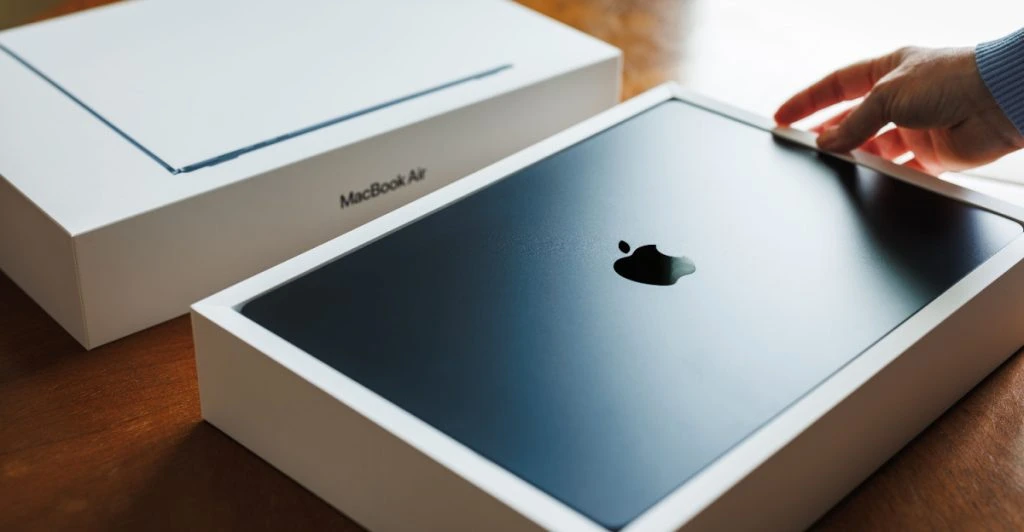
Att ta en skärmdump på Mac kan verka enkelt – tills du faktiskt försöker. Apple har gömt funktionen bakom tangentbordsgenvägar, och det finns fler sätt än de flesta anar. Här får du hela guiden till alla Apples egna metoder – och till den bästa tredjepartsappen som gör jobbet ännu smartare.

Fem sätt att ta en skärmdump på Mac
Apple erbjuder hela fem olika sätt att ta skärmdumpar, alla med egna finesser. Det kan låta överdrivet, men när du väl behöver ett specifikt utsnitt, en fördröjning eller en video av skärmen märker du hur användbart det är.
Sedan 2018, när macOS Mojave lanserades, blev funktionen mer avancerad – men fortfarande svår att hitta. Det finns ingen app i menyn, utan du måste använda tangentbordsgenvägar.
Den klassiska genvägen: hela skärmen
Tryck Command + Shift + 3.
Din Mac sparar genast en bild av hela skärmen som en PNG-fil på skrivbordet. Enkelt – men ibland för snabbt. Du kanske inte hann stänga ett fönster, eller så ville du bara ha en del av skärmen.
Dessutom dyker en liten förhandsvisning upp i hörnet, den så kallade “floating thumbnail”. Klickar du på den kan du snabbt redigera bilden, men tar du flera skärmdumpar i följd kan den råka fastna i nästa bild.


Välj själv: markera område eller fönster
Med Command + Shift + 4 får du mer kontroll. Då förvandlas muspekaren till ett kryss, och du kan dra över den del av skärmen du vill fånga.
Trycker du mellanslag efter att ha aktiverat genvägen kan du istället välja ett helt fönster. Fönstret markeras i blått och sparas med ett klick.
Vill du inte spara bilden alls, utan bara klistra in den i ett mejl eller dokument? Tryck Command + Control + Shift + 4 – då hamnar bilden direkt i Urklipp.
Allt-i-ett-genvägen: Command + Shift + 5
Det här är genvägen du bör lära dig.
När du trycker Command + Shift + 5 dyker ett verktygsfält upp längst ned på skärmen med alla alternativ samlade:
- Hela skärmen
- Enskilt fönster
- Egen markering
- Skärminspelning (hela eller del av skärmen)
Här kan du också välja var bilderna sparas, ställa in timer och visa muspekaren i bilden. Perfekt när du vill förklara något för en kollega eller skapa guider.
Redigera direkt med Markup
Efter att du tagit bilden kan du klicka på miniatyren i hörnet för att öppna Markup, där du kan rita, skriva anteckningar, markera eller beskära bilden.
Missar du miniatyren? Ingen fara. Tryck bara mellanslag på bilden i Finder för att öppna snabbvyn, och klicka på pennikonen för att redigera därifrån.
Tredjepartsappar: CleanShot X gör jobbet ännu bättre
Även om Apples verktyg räcker för de flesta, finns det appar som går längre. Den mest omtalade är CleanShot X, som kostar cirka 30 dollar eller ingår i Setapp.
Den tar inte bara skärmdumpar – den kan:
- Dölja skrivbordets röriga ikoner automatiskt
- Ta långa “scrollande” bilder av webbsidor
- Lägga till anteckningar och pilar direkt
- Spara allt i ett snyggt, integrerat galleri
Apple har gjort mycket rätt, men CleanShot X känns mer genomtänkt för alla som jobbar med visuellt material.
Mer kraft än du tror
Att ta en skärmdump på Mac är enkelt när man väl lärt sig genvägarna – och nästan oändligt flexibelt.
För snabba behov räcker Command + Shift + 3 eller 4.
För mer kontroll, Command + Shift + 5.
Och för maximal precision och snygga resultat – CleanShot X.
Oavsett vilket sätt du väljer har Apple (och ett par smarta utvecklare) gjort det enklare än någonsin att visa exakt vad du ser på din skärm.






