Sebastian Juul

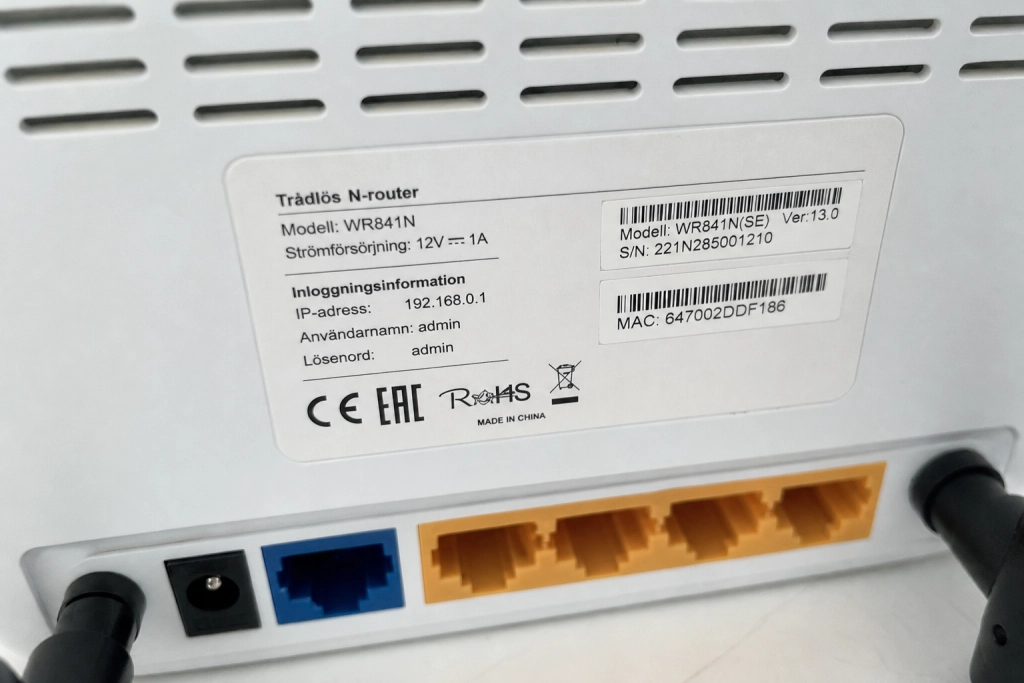
Hemmaroutern levereras ofta med ett adminlösenord som ”admin/admin” eller ”1234”, och de allra flesta rör det aldrig.
Den som befinner sig inom räckhåll för ditt trådlösa nätverk kan öppna en webbläsare, skriva in routerns adress och logga in med samma uppgifter som står tryckta på undersidan av miljontals likadana lådor. Väl inne på adminpanelen går det att se vilka enheter som är anslutna, dirigera om trafiken och i värsta fall vända routern mot resten av hushållets datorer och mobiler.
Det är inte ett teoretiskt hot. Tyska Bundesamt für Sicherheit in der Informationstechnik (BSI) skriver rakt ut att ”ein gehackter Router kann der Ausgangspunkt weiterer Angriffe auf Geräte im Netzwerk sein”, en kapad router kan bli utgångspunkten för fler attacker mot enheterna i nätverket. Routern är den centrala knutpunkten där all internettrafik passerar, och den som styr den ser mer än ägaren själv.
Två lösenord, inte ett
Själva förvirringen sitter i att en router har två olika lösenord. Det ena är WiFi-nyckeln, alltså koden du matar in på gästens mobil. Det andra är adminlösenordet till själva routerns inställningssida. Det är det senare som nästan alla glömmer att byta.
Internetstiftelsen påminner om att både användarnamn och lösenord för administrationsgränssnittet ska bytas, och att nätverkets eget lösenord bör vara minst tolv tecken, opersonligt och unikt. Standardkombinationer är publicerade i öppna listor per fabrikat och modell, att behålla dem är i praktiken att lämna dörren olåst.

Så byter du adminlösenordet på tre minuter
Du behöver ingen app, ingen tekniker och ingen tid på support. Det går i webbläsaren:
- Anslut datorn eller mobilen till ditt eget WiFi.
- Öppna webbläsaren och skriv 192.168.1.1 eller 192.168.0.1 i adressfältet. Rätt adress står oftast på en etikett på routerns undersida.
- Logga in med de uppgifter som också står på etiketten (vanligen ”admin” som användarnamn och ”admin”, ”password” eller en tryckt sträng som lösenord).
- Leta rätt på ”Administration”, ”System” eller ”Lösenord” i menyn och byt till ett eget, långt lösenord.
- Spara, logga ut och logga in igen med det nya för att bekräfta att det fungerar.
Skriv ner det nya lösenordet i en lösenordshanterare eller på ett papper i byrålådan. Glömmer du bort det måste routern fabriksåterställas, och då återgår den till precis det standardlösenord du just försökte bli av med.
Fyra inställningar till som stänger kvarvarande hål
Finska Transport- och kommunikationsverket Traficom påminde den 13 november 2026 om samma grundprincip och lade till fyra konkreta steg som gäller lika mycket i svenska hem: håll routerns programvara uppdaterad, använd WPA2- eller WPA3-skydd på det trådlösa nätverket, aktivera multifaktorsautentisering där det går och inaktivera onödiga funktioner för fjärradministration.
Fjärråtkomsten är särskilt viktig. Är den påslagen kan routerns adminpanel nås från internet, inte bara från vardagsrummet, och då räcker det inte längre att angriparen står inom WiFi-räckhåll. Är routern gammal och tillverkaren slutat släppa säkerhetsuppdateringar är det dags att byta, något vi beskrivit tidigare i guiden för hur du kontrollerar supportstatus på tre minuter.
Är du osäker på om någon redan hunnit in i din router finns fem konkreta tecken att kolla innan du byter lösenord: ovanligt långsam uppkoppling, okända enheter i listan över anslutna, ändrade DNS-inställningar, en adminpanel som plötsligt vägrar ditt lösenord eller inställningar du inte själv gjort.