Sebastian Juul
Att backupen är påslagen är inte samma sak som att den fungerar när du behöver den.

De flesta slår på automatisk backup på telefonen och antar att saken är avklarad. Problemet är att molntjänster pausar synken utan att skicka något larm, lagringen kan ha tagit slut i tysthet och en skadad fil syns först när du försöker öppna den igen. En teståterställning tar under tre minuter, och är precis det steg nästan ingen gör.
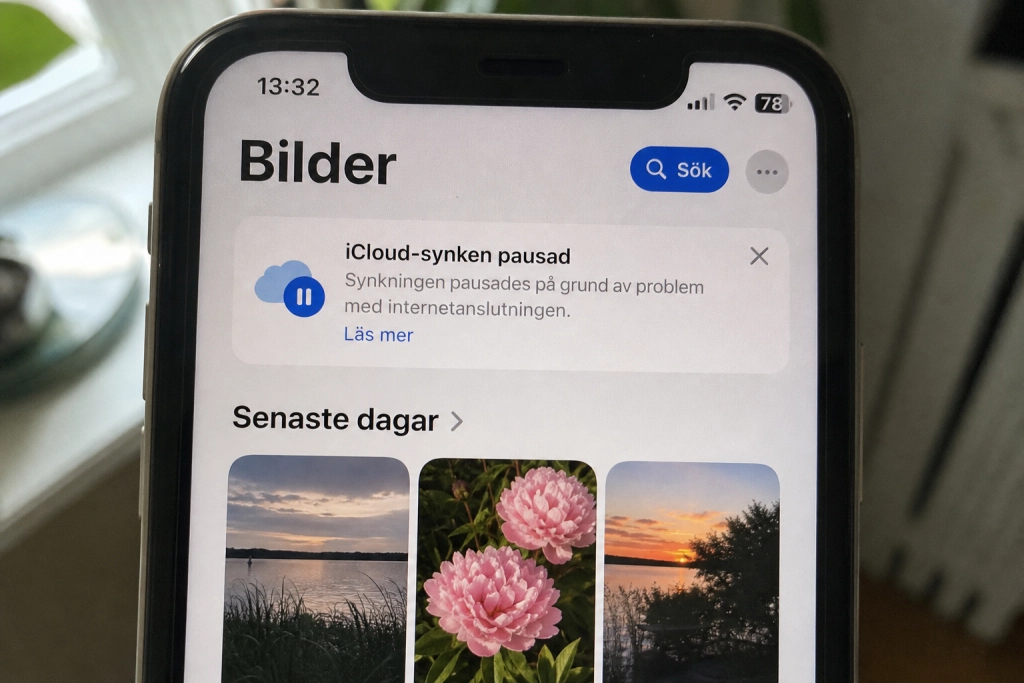
Enligt Apples egen supportartikel pausar iCloud-synken av minst sex olika skäl. Lågt batteri under 20 procent, överhettning, Lågenergiläge, Lågdataläge, full iCloud-lagring eller problem med nätverket räcker alla för att synken ska stanna. Varningen om att något är fel ligger inte som en pushnotis utan är gömd i Bilder-appens biblioteksstatus.
För Android fungerar det på liknande sätt: Google Photos-hjälpen listar fem statuslägen appen kan visa, ”Preparing backup”, ”Backing up photos”, ”Backup complete”, ”Backup stopped” och enbart ”Google Photos” som betyder att ingen backup alls är aktiv. Står det ”Backup stopped” har synken avstannat utan att du nödvändigtvis fått en varning.
Steg 1: Öppna appen och läs statusen
Första kontrollen tar tio sekunder. På iPhone öppnar du Bilder, går till Samlingar och trycker på profilbilden i hörnet, biblioteksstatusen under namnet säger antingen att allt är uppdaterat eller exakt varför synken står still. På Android öppnar du Google Photos och tittar på raden högst upp i appen. Står det något annat än ”Backup complete” är backupen inte komplett just nu.
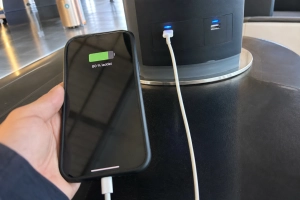

Står det att lagringen är full, så är det exakt vad det låter som. Molnet tar inte emot fler bilder förrän du antingen köper mer plats eller rensar. Står det att synken pausats för att batteriet är lågt, följer Apples råd: ladda enheten, anslut till wifi och låt den synka ostört över natten.
Steg 2: Logga in från en annan enhet
Att appen på din telefon visar bilderna bevisar ingenting, den visar oftast ett lokalt bibliotek plus moln i samma vy. Det verkliga testet är att logga in på molntjänsten från en helt annan enhet: en dator, en surfplatta eller en släktings telefon via webben. Öppna icloud.com eller photos.google.com, logga in och leta efter en bild du tog i morse och en bild från för flera år sedan.
Finns båda där och går att visa i full upplösning, så är backupen i funktion just nu. Saknas den nya bilden har synken släpat efter trots att appen hemma såg ”grön” ut.
Steg 3: Återställ en fil på riktigt
Det sista steget är det som branschen själv kallar backupens enda sanna test. Lagringsföretaget Backblaze rekommenderar att återställa några riktiga filer till skrivbordet och öppna dem: ”Testa att återställa några bilder. Enligt min erfarenhet är foton den data som folk blir mest upprörda över att förlora.”
Välj ett äldre foto från molnet, ladda ner originalfilen till telefonen eller datorn och öppna den. Visas bilden i full upplösning, utan grå fält eller en ”miniatyr-version”, så är filen hel. En kopia som laddas ner men inte går att öppna är inte en backup, det är en platsupptagare.
För den som vill gå ett steg längre finns branschens arbetsregel i mer utbyggd form. Säkerhetsstandarden 3-2-1-1-0 kräver tre kopior av datan, på två typer av media, varav en offline eller oföränderlig, och noll fel vid automatiserad återställningstest. Delen om noll fel är hela poängen: en kopia som aldrig testats räknas inte.
Lägg in en påminnelse i kalendern var sjätte månad. Det tar tre minuter, och det är den enda kontroll som faktiskt bevisar att semesterbilderna, barndomsklippen och gamla kvitton går att hämta tillbaka den dag telefonen försvinner.