Jesper Bengtson
Inställningsmenyn Tillgänglighet gömmer smarta iPhone-funktioner som alla har nytta av, inte bara den avsedda målgruppen.

Menyn ligger under Inställningar > Hjälpmedel och är byggd för användare med syn-, hörsel- eller motorikutmaningar. Men flera av funktionerna gör vardagen enklare för alla som har en iPhone i fickan, och de aktiveras med några knapptryck.
Här är fem av de mest överraskande tipsen från listan, alla direkt kontrollerbara mot Apples egna anvisningar.
Dubbelknacka på baksidan för att aktivera valfri genväg
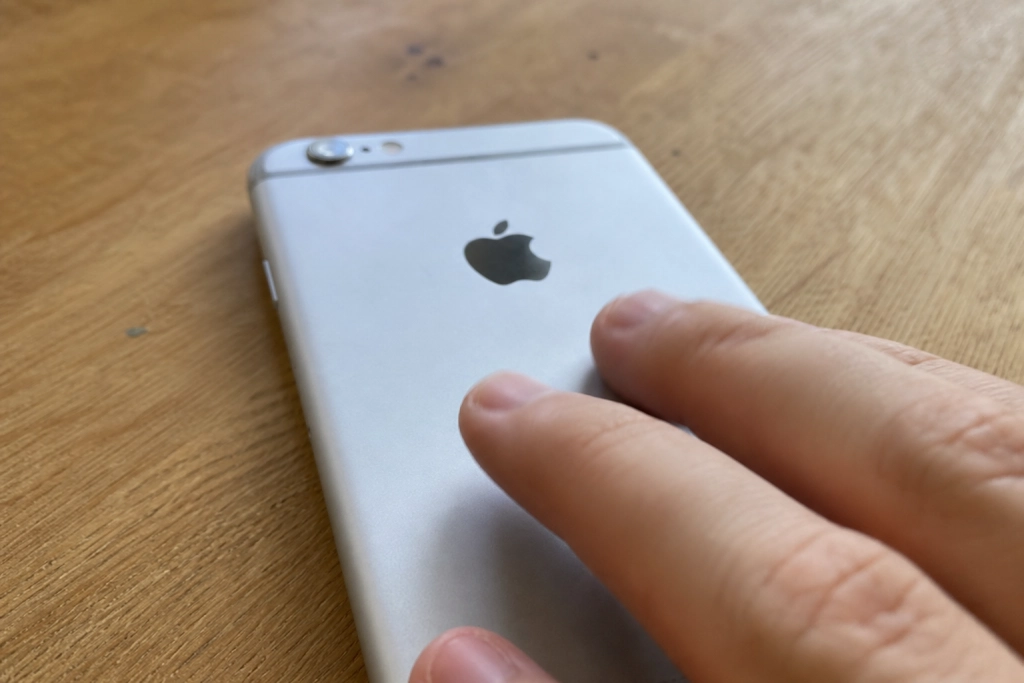
En av de mest okända funktionerna heter Back Tap och gör baksidan av telefonen till en tryckyta. Enligt Apple kan du ”double-tap or triple-tap the back of iPhone to perform actions such as taking a screenshot, turning on an accessibility feature, running a shortcut, and more”.
Funktionen aktiveras under Inställningar > Hjälpmedel > Beröring > Knacka på baksidan. Du väljer själv vad dubbel- respektive trippelknackning ska göra, till exempel skärmdump, ficklampa eller en egen genväg.
Bakgrundsljud som blockerar omgivningen
Behöver du fokusera eller somna med brus i öronen behövs ingen extra app. iPhone har en inbyggd ljudspelare med naturljud och brus. På Apples supportsida beskrivs den så: ”play ambient background sounds like ocean waves or rain to help you focus or rest”.
Ljuden hittas under Inställningar > Hjälpmedel > Ljud och visning > Bakgrundsljud.
LED-blinkning i stället för ringsignal
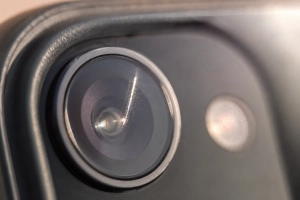
Missar du samtal och notiser för att telefonen ligger ljudlös på skrivbordet, kan blixten på baksidan användas som visuell signal. Funktionen kallas Blinkning för aviseringar och kan enligt Apples guide ställas in så att antingen ”LED Flash makes the indicator light on the back of the iPhone flash, Screen makes the iPhone screen flash” eller båda samtidigt.
Slå på det under Inställningar > Hjälpmedel > Ljud och visning > Blinkning för aviseringar. Det finns även en inställning för att blinken ska funka i tyst läge.
Sänk skärmen med en gest när du använder telefonen enhänt
Stora iPhone-skärmar är svåra att nå ända upp med en tumme. Här kommer funktionen Räckvidd in. Enligt Apples supportsida ”lets you lower the top half of the screen so it’s within easy reach of your thumb when using iPhone with one hand”.
Slå på Räckvidd under Inställningar > Hjälpmedel > Beröring. På modeller med Face ID sveper du sedan nedåt längs skärmens nedre kant för att dra ned den övre halvan av gränssnittet.
Sänkt bildfrekvens
På iPhone-modeller med ProMotion-skärm (120 Hz) går det att tvinga ned uppdateringsfrekvensen till 60 bilder per sekund. Det är en enkel tweak i samma anda som andra dolda strömspar-knep många iPhone-ägare missar.
Inställningen hittas under Inställningar > Hjälpmedel > Rörelse > Begränsa bildfrekvens.
Fler funktioner värda att kika på
Utöver dessa fem listar den tyska tech-sajten Giga.de ytterligare fem hjälpmedelsfunktioner värda att prova: uppmärksamhetskontroll som förhindrar att Face ID låser upp telefonen när du inte tittar på den, en permanent volymindikator, symboler som visar på/av-status på reglage, ökad kontrast för läsbarhet och Siri-röstkontroll även när telefonen ligger med skärmen nedåt.
Gemensamt för hela listan är att inget kräver installation av tredjepartsapp. Allt ligger redan i iOS, det handlar bara om att veta var.