Morten Lyhne Petersen
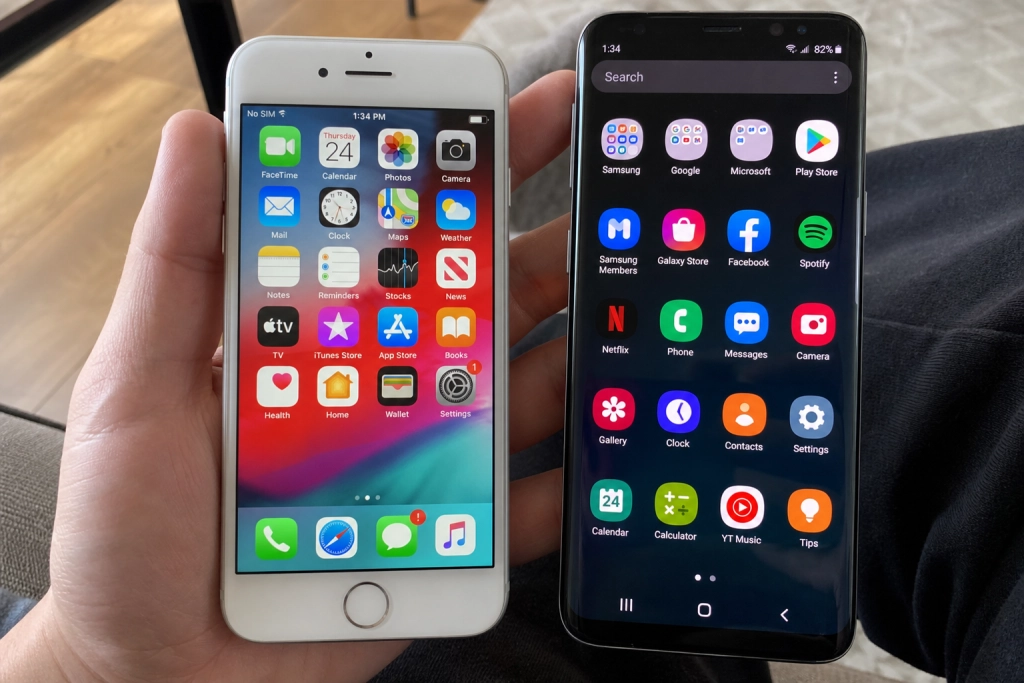
Move to iOS och Smart Switch sköter det mesta automatiskt, men iMessage, betalkort och eSIM kräver fortfarande manuella ingrepp.


Apple och Samsung har gjort plattformsbytet enklare än någonsin, och iOS 26.3 introducerade i februari till och med en inbyggd överföringsfunktion direkt till Android. Men bytet är fortfarande fullt av fallgropar för den som inte läser instruktionerna. Här är checklistan.
Från Android till iPhone: Move to iOS gör jobbet
Verktyget från Apple flyttar enligt bolagets egen beskrivning kontakter, meddelandehistorik, WhatsApp-innehåll, foton, videor, e-postkonton, favoritappar och samtalshistorik från Android till iPhone.
Processen kräver dock att du startar den under första installationen av en helt ny eller fabriksåterställd iPhone. Har du redan satt upp telefonen måste du nollställa och börja om.
Betalda appar, banktjänster, tvåfaktorsautentisering och eSIM från operatören följer inte med automatiskt. Allt detta måste installeras manuellt efteråt.

Från iPhone till Samsung: Kabeln ger mest
Samsungs Smart Switch erbjuder tre vägar: kabel, trådlöst eller via iCloud. Kabelanslutningen flyttar mest data, inklusive SMS-historik och DRM-fri musik. iCloud-metoden saknar däremot meddelanden helt, och iTunes-musik och iTunes-video går inte att överföra den vägen alls.
Vilken kabel du behöver beror på din iPhone-modell. iPhone 15 och nyare använder USB-C och kan kopplas direkt till Samsungs USB-C-port. Har du en äldre iPhone med Lightning-port krävs en Lightning-kabel plus en USB-OTG-adapter. Båda telefonerna bör vara fulladdade innan du börjar.
Lösenord från Apple Keychain och Apple-egna appar som Apple Music följer inte med. Apple Music finns dock som Android-app att ladda ner separat på den nya telefonen.
iMessage: Glöm inte att avregistrera
Detta är det vanligaste misstaget. Flyttar du ditt nummer till en Android utan att avregistrera iMessage kommer SMS från iPhone-användare aldrig fram, eftersom Apples server tror att numret fortfarande hör till iMessage-nätet.
Har du fortfarande iPhonen kvar är det enklast att stänga av iMessage direkt på enheten under Inställningar, Appar, Meddelanden. Stäng även av FaceTime samma väg. Har du redan bytt telefon kan du avregistrera via Apples webbformulär, där du anger numret, löser en CAPTCHA och bekräftar med en sexsiffrig kod via gratis SMS.
iOS 26.3: Apples egen väg till Android
iOS 26.3 rullades ut den 12 februari 2026 och introducerade en inbyggd överföringsfunktion under Inställningar, Allmänt, Överför eller återställ iPhone, Överför till Android. Verktyget flyttar foton, meddelanden, appar, telefonnummer, anteckningar, lösenord och Live Photos. Hälsodata, skyddade objekt och parade Bluetooth-enheter följer dock inte med.
eSIM och betalningar: Manuella steg krävs fortfarande
eSIM-överföringen är beroende av att din mobiloperatör stödjer funktionen, och stödet varierar mellan länder och bolag. Hör med din operatör innan du sätter igång, annars kan du stå utan täckning tills en ny aktiveringskod skickas ut.
Betalkort i Apple Wallet eller Google Wallet flyttas inte alls mellan plattformarna. De måste läggas till manuellt i den nya plattformens betalapp. Google Wallet finns dessutom bara för Android, så på iPhone är Apple Pay det enda alternativet för kontaktlösa NFC-betalningar i butik.
Innan du sätter igång: Tre kontroller
Säkerhetskopiera den gamla telefonen innan du rör något. Flytta tvåfaktorsappar som Microsoft Authenticator och Google Authenticator aktivt enligt appens egna instruktioner, eftersom koderna inte följer med automatiskt. Och kontrollera att din mobiloperatör faktiskt stödjer eSIM-överföring, annars riskerar du att stå utan täckning i flera timmar efter bytet.