
Guide
Så stoppar du spam i iOS 26 – Apples nya filter gör jobbet åt dig
Trött på skräpmeddelanden, bluff-sms och okända avsändare i inkorgen? Med iOS 26 har Apple byggt in betydligt vassare verktyg i Meddelanden-appen. Resultatet: färre störningar, bättre kontroll och mindre risk att missa viktiga koder eller meddelanden.

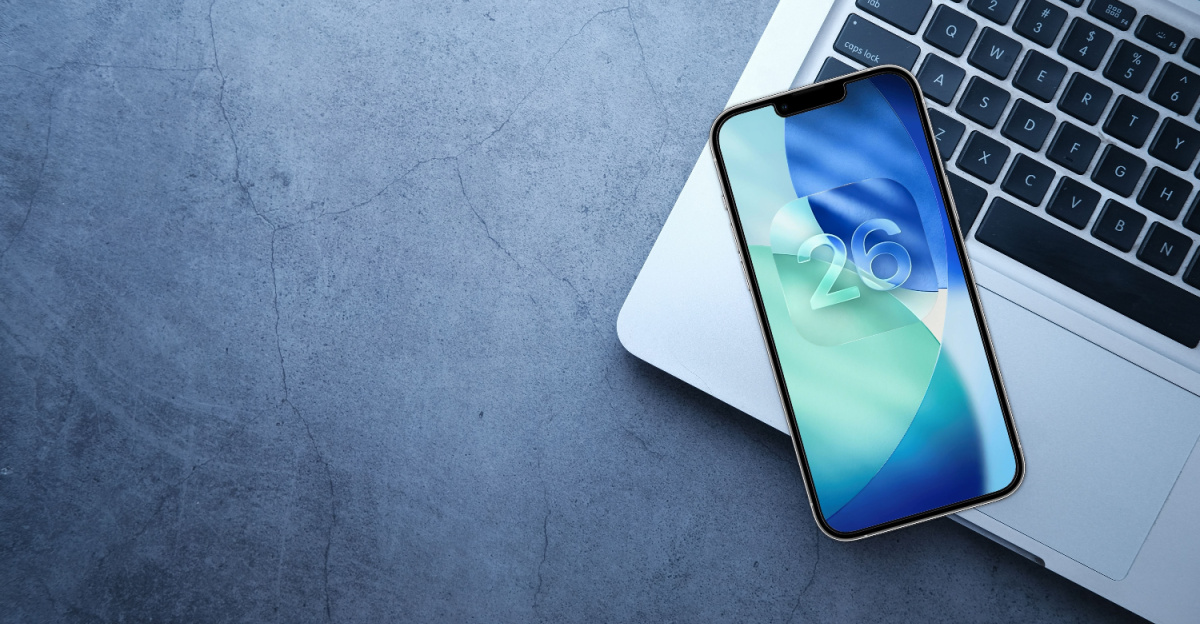
Funktionerna presenterades under WWDC 2025 och rullades ut i samband med lanseringen av iOS 26 i september, enligt Apple. Här är en tydlig genomgång av hur du använder filtrering, rapportering och återställning av meddelanden på din iPhone.
Filtrera bort okända avsändare i Meddelanden
En av de största nyheterna i iOS 26 är förbättrad sortering av meddelanden från nummer du inte känner igen. När funktionen är aktiverad hamnar dessa i en separat lista – utan att störa din vanliga inkorg.
Så gör du:
- Öppna Meddelanden
- Tryck på menyn uppe till höger (tre horisontella streck)
- Välj Hantera filtrering
- Slå på Filtrera okända avsändare
Du kan även tillåta notiser för vissa typer av meddelanden. Enligt AppleInsider rekommenderas att du aktiverar aviseringar för tidskänsliga meddelanden, som engångskoder och verifieringar, så att de inte missas.
För att läsa meddelanden från okända nummer går du till menyn och väljer Okända avsändare.
Gör ett okänt nummer till en känd kontakt
Ibland visar det sig att ett filtrerat meddelande faktiskt är viktigt. Då är det enkelt att markera avsändaren som betrodd.
Steg för steg:
- Öppna Meddelanden
- Gå till Okända avsändare via menyn
- Öppna konversationen
- Tryck på Markera som känd
Lägger du till numret i Kontakter markeras avsändaren automatiskt som känd även i fortsättningen.
Så filtrerar du SMS, MMS och RCS
Alla meddelanden är inte iMessage. För att filtrera vanliga sms, mms och RCS-meddelanden krävs en extern lösning.
Apple tillåter tredjepartsappar med särskilda filtertillägg som kan sortera dessa typer av meddelanden. Utbudet varierar beroende på land och mobiloperatör. AppleInsider rekommenderar att du kontrollerar vilka appar som fungerar bäst med just din operatör och region.
Rapportera spam direkt i appen
iOS 26 är ofta bra på att själv identifiera spam, men ibland behövs en manuell insats.
Så rapporterar du:
- Har du inte öppnat meddelandet: svep åt vänster, tryck på papperskorgen och välj Radera och rapportera skräppost
- Har du öppnat meddelandet: tryck på Rapportera skräppost längst ned
- Alternativt: håll fingret på meddelandet och välj rapporteringsalternativet
Rapporterna hjälper Apple att förbättra sina filter framöver.
Återställ meddelanden som hamnat fel
Det händer att legitima meddelanden sorteras bort av misstag. Lyckligtvis är de enkla att få tillbaka.
Gör så här:
- Öppna Meddelanden
- Gå till spam- eller filtreringslistan via menyn
- Öppna meddelandet
- Tryck på Inte skräppost
- Välj Flytta till Meddelanden
Meddelandet återgår då till din vanliga inkorg.
Mindre brus – mer kontroll
Med de nya verktygen i iOS 26 har Apple tagit ett tydligt steg mot en lugnare och mer användbar meddelandeupplevelse. För den som använder Meddelanden dagligen kan rätt inställningar göra stor skillnad – från stressig skräpkorg till en inkorg som faktiskt går att lita på.


Billiga billaddare kan skada din telefon och din bil

Varför du bör undvika att ansluta en USB-hubb till en powerbank

Så ser du om din skärm är föråldrad

Detta händer när din elbil får slut på ström
