
Mobiler
Guide: Så använder du VPN på iPhone – steg för steg och utan krångel
En VPN på iPhone kan kännas som en “teknikgrej”, men i praktiken är det en av de enklaste säkerhetsåtgärderna du kan ta. Du får bättre skydd på öppna Wi-Fi-nät, mer kontroll över din digitala integritet – och i vissa fall möjlighet att nå innehåll som annars är låst till ett visst land.

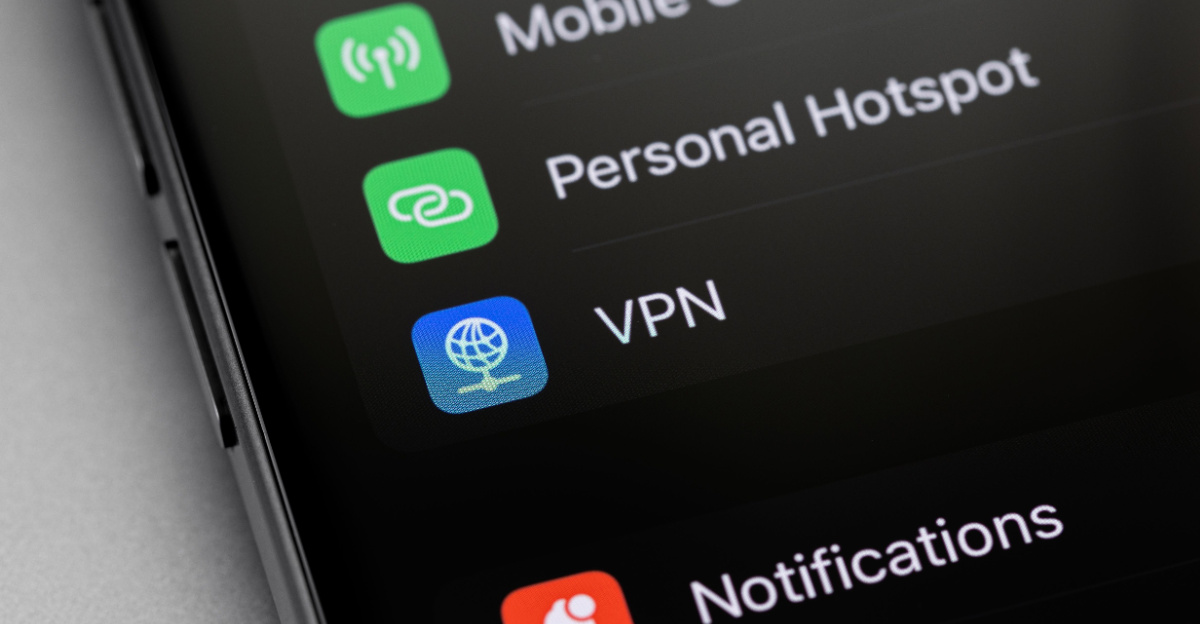
Här är en tydlig guide som visar hur du väljer, installerar och använder VPN på iPhone. Jag går också igenom hur du kan lägga in en VPN manuellt direkt i iOS, utan att använda en app.
Därför kan en VPN vara värd det på iPhone
Varje gång du kopplar upp dig får din mobil en IP-adress som kan avslöja ungefär var du befinner dig och som kan användas för att följa din aktivitet online. Med en VPN skickas trafiken via en VPN-server, vilket gör att sajter och tjänster ser serverns IP i stället för din egen.
Det är extra relevant när du använder offentliga nätverk – exempelvis på hotell, flygplatser eller caféer – där risken för avlyssning och kapning ökar.
VPN används också ofta för att byta “virtuell plats”, till exempel för att nå innehåll som bara finns i andra länder. (Det kan dock bryta mot vissa streamingtjänsters villkor, så kolla reglerna för tjänsten du använder.)
Så väljer du rätt VPN-app för iPhone
Det svåraste är ofta inte installationen – utan att välja en tjänst du faktiskt kan lita på.
Ett viktigt råd: sök inte bara på “VPN” i App Store och ta första bästa. Där hamnar ofta annonser och gratisappar som kan tjäna pengar på annat än att skydda din integritet.
Titta i stället efter:
- Tydligt ägarskap och transparens: Vem driver tjänsten och var är den baserad?
- Bra support och dokumentation: Seriösa aktörer har tydliga hjälpsidor och guider.
- Starka apprecensioner: Helst många recensioner och stabilt högt betyg.
- Testperiod: Många VPN-tjänster erbjuder provperiod så du kan utvärdera i lugn och ro.
Vill du dubbelkolla att VPN:en fungerar som den ska? Testa hastigheten med exempelvis Ookla Speedtest och kontrollera IP-adressen före och efter anslutning.
Så installerar du en VPN på iPhone
Att installera en VPN-app är som att installera vilken app som helst – men här är stegen, tydligt:
- Öppna App Store
- Sök på VPN-tjänstens namn (inte bara “VPN”)
- Välj rätt app – se upp för kopior och liknande namn
- Tryck på Hämta
- Öppna appen och skapa konto/logga in
- Välj abonnemang eller starta en gratis provperiod
- När iOS frågar om appen får lägga till en VPN-konfiguration: tryck Tillåt
Som Proton VPN själva beskriver i sin iOS-guide kräver iPhone att du godkänner att VPN-konfigurationen läggs till första gången du ansluter.
Så använder du VPN smartare – inställningarna som gör skillnad
De flesta kan köra med standardinställningar, men det finns några funktioner som ofta är värda att slå på direkt:
- Kill switch
Om VPN-anslutningen bryts stängs internet av automatiskt, så du inte råkar skicka data oskyddat. - Auto-återanslutning / Always-on
Bra om du vill att VPN ska vara aktiv hela tiden. - Split tunneling (om det finns)
Då kan vissa appar gå utanför VPN:en, till exempel bankappar som kan krångla med VPN. - Blockering av reklam/skadliga domäner
Många VPN-tjänster erbjuder någon form av skydd mot spårning och malware-domäner. - Protokollval
Låt ofta appen välja, men i vissa lägen kan IKEv2 vara ett snabbt alternativ (mer om det nedan).
Tänk också på servervalet:
Vill du ha maximalt skydd utan att tappa fart, välj närmaste/förslagna servern. Vill du nå innehåll i ett visst land, välj en server där – men räkna med att hastigheten kan sjunka lite.
Så lägger du in VPN manuellt i iOS (utan app)
Du kan också ansluta till en VPN manuellt via iPhones egna inställningar. Det är vanligt om du ska koppla upp dig mot en jobb- eller skol-VPN, eller om du har serveradress och inloggningsuppgifter från en VPN-leverantör.
Gör så här:
- Öppna Inställningar
- Gå till Allmänt
- Tryck på VPN och enhetshantering
- Välj VPN
- Tryck på Lägg till VPN-konfiguration
- Välj typ (vanligtvis IKEv2) och fyll i serveruppgifter + inloggning
- Tryck Klar
- Slå på reglaget för att ansluta
Apple beskriver hur IKEv2 används i deras dokumentation om VPN-konfigurationer, bland annat i samband med Always On-lösningar och hantering i iOS. (Apple Support)
Behöver du VPN om du redan har iCloud Private Relay?
Det här är en vanlig fråga – och det korta svaret är: Private Relay är inte samma sak som en VPN.
Apple förklarar att när iCloud Private Relay är aktiverat skickas trafiken via två reläer, men din IP-adress är fortfarande synlig för din nätverksleverantör (ISP) och för det första reläet som drivs av Apple.
Private Relay kan ge ett extra integritetsskydd i Safari, men en VPN skyddar generellt mer brett – och låter dig också byta virtuell plats på ett sätt som Private Relay inte är byggt för.
VPN på iPhone är enklare än många tror
Att komma igång tar oftast bara några minuter: välj en seriös tjänst, installera appen och slå på VPN:en. Därefter kan du finjustera inställningarna för bättre säkerhet och smidigare vardagsanvändning.
Vill du vara extra trygg: aktivera kill switch, se till att VPN:en återansluter automatiskt och välj rätt server för det du gör.


Mac-hotet växer – ny attack lurar användare att infektera sig själva

Google Photos-uppdatering lägger diskret till nytt sätt att titta på videor

Spotify släpper nu AI som bygger poddlistor åt dig

Samsung avvecklar Messages-appen 2026
