
 Mimmo Wiestål Fischetti
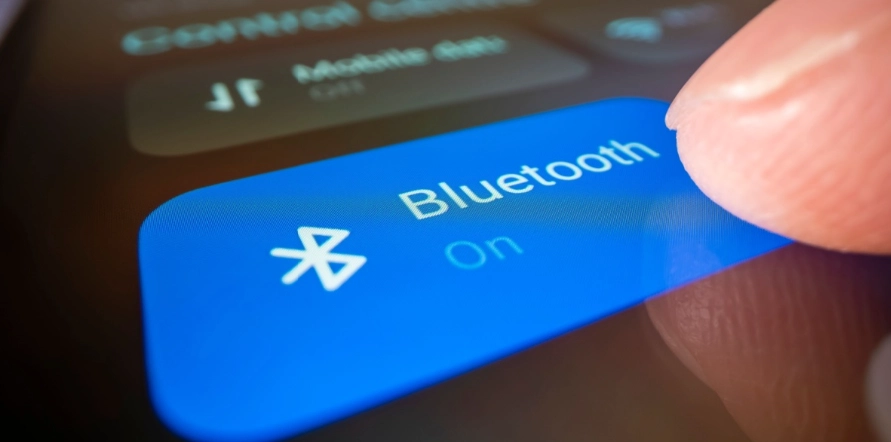
Bluetooth är något vi använder dagligen – för hörlurar, tangentbord, möss och andra tillbehör. Därför blir det extra frustrerande när anslutningen krånglar.

Här går vi igenom fem enkla sätt att lösa vanliga Bluetooth-problem på Mac, oavsett om du har en ny Apple Silicon-modell eller en äldre Intel-dator.
Börja med det enkla: uppdatera och starta om
Det kan låta självklart, men många problem löses med några grundläggande steg:
- Kontrollera att din Mac kör den senaste versionen av macOS ( > Om den här datorn > Systeminställningar > Allmänt > Programuppdatering).
- Se till att ditt Bluetooth-tillbehör är laddat.
- Stäng av och slå på både tillbehöret och Bluetooth på din Mac (Bluetooth-ikonen i menyraden).
- Koppla bort och para om enheten via Bluetooth-inställningarna.
- Starta om din Mac.
Undvik störningar i omgivningen
Bluetooth kan störas av andra prylar runt omkring dig. Apple rekommenderar att du ser över följande:


- Placera Macen närmare dina Bluetooth-enheter.
- Flytta bort andra enheter från skrivbordet, till exempel kameror, telefoner och laddkablar.
- Använd gärna 5 GHz för ditt WiFi, eftersom Bluetooth och 2,4 GHz WiFi krockar.
- Placera inte USB- eller Thunderbolt-hubbar direkt intill Macen eller dina tillbehör.
- Stäng av USB-enheter du inte använder.
- Undvik hinder som metall eller betong mellan datorn och dina tillbehör.
Återställ Bluetooth-modulen i macOS Sonoma, Ventura och Monterey
Om problemen kvarstår kan du återställa Macens Bluetooth-modul. Tänk på att alla tillbehör kopplas bort en stund, så ha gärna en sladdansluten mus eller tangentbord om du använder stationär Mac.
Så här gör du:
- Öppna Terminal.
- Skriv in kommandot: sudo pkill bluetoothd
- Tryck Enter och ange lösenord om det behövs.
- Starta om din Mac.
Återställ Bluetooth i macOS Big Sur eller äldre
I äldre versioner av macOS finns en direkt menyfunktion:
- Håll nere option + shift och klicka på Bluetooth-ikonen i menyraden.
- Välj ”Återställ Bluetooth-modulen”.
- Bekräfta med OK.
- Dina enheter kopplas från en stund men ansluter igen automatiskt.
Ta bort alla enheter och börja om
Hjälper inte det, kan du i Big Sur eller tidigare:
- Hålla nere option + shift och klicka på Bluetooth-ikonen.
- Välj ”Ta bort alla enheter” och bekräfta.
- Klicka på ikonen igen och välj ”Återställ Bluetooth-modulen”.
- Para om dina tillbehör.
Använd en USB-dongel som sista lösning
Om du har en mus eller ett tangentbord från tredje part kan det ha följt med en USB-dongel. Genom att använda den får du en direkt anslutning som ofta eliminerar problemen helt.
Källa: 9to5Mac.






