Sebastian Juul
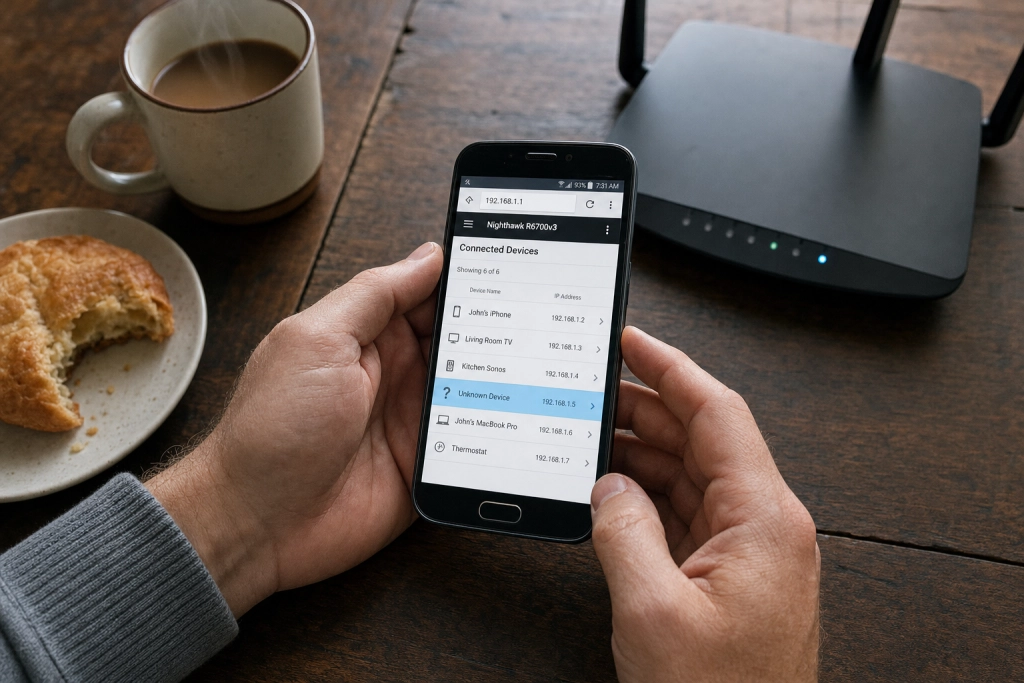
Varje router för med sig en lista över allt som sitter på ditt nätverk, och den tar fem minuter att hitta.
Känslan att någon obehörig kan sitta på hemnätet är en vanlig oro bland svenska hushåll, och den är enkel att undanröja. Routern för loggbok hela tiden, du har bara aldrig öppnat den.
En obehörig användare på det trådlösa nätverket kan sänka hastigheten, snoka i den trafik som inte är krypterad och i värsta fall nå nätverksanslutna kameror, hårddiskar och smarta hemmaprodukter. Integritetsskyddsmyndigheten rekommenderar WPA3 som senaste och starkaste krypteringsstandarden, och att WPS stängs av eftersom funktionen tillåter en enhet att ansluta utan autentisering.
Steg 1: Öppna routerns gränssnitt
Alla moderna routrar har en inbyggd lista över enheter som fått en IP-adress tilldelad, antingen via trådad anslutning eller WiFi. Du når listan antingen via webbläsare eller via den app som tillverkaren och operatören har släppt till just din modell.
För en TP-Link-router öppnar du en webbläsare och går till `tplinkwifi.net` eller `192.168.0.1`, loggar in med administratörsuppgifterna och väljer sedan Basic > Network Map för en visuell översikt eller Advanced > Network > DHCP Client List för hela listan. Via Tether-appen trycker du på Local Device och sedan Clients.

Har du en Asus-router är vägen Network Map och ikonen Clients i mitten, antingen i webbgränssnittet eller i Asus Router-appen. En Netgear-router loggas in via `routerlogin.net`, och där väljer du Attached Devices på startsidan. Du får en uppdelning i Wired Devices och Wireless Devices med status, namn, IP-adress och MAC-adress för varje klient.
Har du en router från Telia, Telenor, Tele2 eller Bahnhof finns listan ofta i operatörens egen app, exempelvis Telia Smart Control, med en motsvarande översikt och möjlighet att pausa en enhet.
Steg 2: Tolka listan rätt
Varje rad visar ett enhetsnamn, en IP-adress och en MAC-adress som är den unika hårdvaruidentifieraren i tolv tecken. Enhetsnamnet är det som förvirrar: många prylar heter något som `android-7a3c`, `ESP_4F21AB` eller tillverkarens standardnamn, och många hushåll har fler uppkopplade enheter än invånarna själva tror.
Räkna ihop i huvudet: telefoner, surfplattor, bärbara datorer, smart-tv, spelkonsol, robotdammsugare, skrivare, röstassistenter, smarta lampor, uppkopplad tvätt- eller diskmaskin, kameror och eventuell NAS-hårddisk. Hamnar listan nära den summan är allt troligen i sin ordning. Är det tydligt fler poster, eller står det namn du inte känner igen, går du vidare.
Ett MAC-prefix (de tre första paren tecken) kan slås upp hos en MAC-vendor-databas för att visa tillverkaren, vilket ofta avslöjar om det är en bortglömd IoT-pryl eller något som inte hör hemma.
Steg 3: Släng ut inkräktaren och lås om
Hittar du en enhet som inte hör dit är den effektiva åtgärden inte att blockera MAC-adressen, en van granne kan ändra sin, utan att byta WiFi-lösenord till ett nytt och långt. I samma veva stänger du av WPS om den är på. Enligt IMY ska du också byta standardadministratörens lösenord om du inte redan har gjort det, och om routern stödjer WPA3 bör du välja den krypteringen framför det äldre WPA2.
Alla enheter du vill ha kvar på nätet måste logga in igen med det nya lösenordet. Det är ett bra tillfälle att samtidigt sätta upp ett separat gästnätverk för smarta hemmaprodukter och besökare, så ett eventuellt intrång på en billig IoT-pryl inte når din dator eller NAS.
En snabbare men mindre heltäckande genväg är att installera Fing-appen på mobilen och skanna nätverket, men för en komplett bild och möjligheten att faktiskt byta lösenord och kryptering måste du förr eller senare in i själva routern. Enligt tillverkarnas egna anvisningar sker firmwareuppdateringar enklast via samma gränssnitt, och en uppdaterad router är den enskilt viktigaste åtgärden mot kända sårbarheter.