Morten Lyhne Petersen
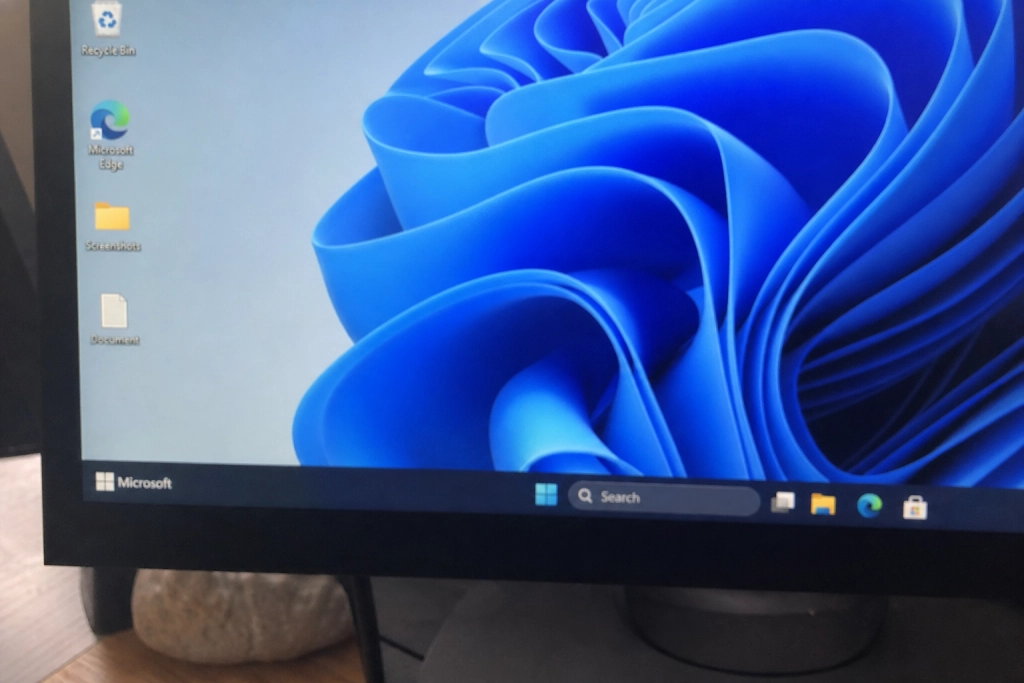
Julipatchen till Windows 11 gör det möjligt att skruva tillbaka klockan på datorn upp till 72 timmar utan att installera om från grunden.


Funktionen heter Point-in-time restore och rullas ut tillsammans med säkerhetsuppdateringen KB5101650, som Microsoft släppte den 14 juli till Windows 11 version 25H2 och 24H2. Uppdateringen lyfter systemet till version 26200.8875 respektive 26100.8875.
Idén är enkel: om något går snett efter en uppdatering, en drivrutin eller en installation kan du välja en tidigare tidpunkt och få tillbaka datorn i det skicket, utan att behöva sätta dig in i felsökning eller installera om från grunden.
Så fungerar den nya återställningen
Point-in-time restore tar automatiska ögonblicksbilder av hela systemvolymen genom Volume Shadow Copy Service. Enligt Microsofts officiella dokumentation skapas en återställningspunkt ungefär var 24:e timme som standard, och punkterna sparas lokalt i upp till 72 timmar innan de rensas bort.
Till skillnad från den gamla Systemåterställningen, som främst skyddar systemfiler, register och drivrutiner, tas en fullständig ögonblicksbild av allt på systemvolymen. Det innebär att operativsystemet, installerade program, inställningar och lokala användarfiler ingår i samma återställningspunkt.

Utrymmet som funktionen tar i anspråk är begränsat till 2 procent av disken i standardläge. Miniminivån är 2 GB och taket ligger på motsvarande 50 GB. Microsoft understryker att utrymmet inte är förbokat, utan att det bara används när det faktiskt behövs för en snapshot.
Så aktiverar du funktionen
På privata datorer och Pro-datorer som inte tillhör en organisation slås funktionen på automatiskt, förutsatt att systemvolymen är minst 200 GB. På företagsstyrda enheter är den avstängd som standard fram till Windows 11 version 26H2.
Vill du kontrollera eller ändra inställningen manuellt är stegen enligt Microsoft:
1. Öppna Inställningar. 2. Gå till System > Återställning > Point-in-time restore. 3. Välj Visa eller redigera. 4. Bekräfta i UAC-dialogen. 5. Slå på reglaget och justera frekvens, kvarhållningstid och maximalt lagringsutrymme.
Frekvensvalen ligger på 4, 6, 12, 16 eller 24 timmar, och kvarhållningstiden kan sättas till 4, 6, 12, 16, 24 eller 72 timmar. Både frekvens och kvarhållning kan bara konfigureras i Enterprise-utgåvan, medan hemanvändare får köra på standardvärdena.
Så återställer du datorn
Själva återställningen sker inte från Windows utan från återställningsmiljön WinRE. Du kommer dit antingen via Inställningar > Återställning > Avancerad start eller automatiskt efter upprepade startproblem. Därifrån väljer du Felsök > Point-in-time restore, anger BitLocker-återställningsnyckeln om disken är krypterad, väljer önskad tidpunkt och startar processen.
Microsoft varnar för att alla ändringar som gjorts efter den valda punkten går förlorade, inklusive filer, lösenord, certifikat och nycklar. Data som ligger i molntjänster som OneDrive påverkas däremot inte.
Det finns också en varning om att avbrott under själva återställningen kan lämna datorn i ett obootbart läge. Microsoft rekommenderar därför att laptopen är ansluten till strömmen under processen, och att den inte stängs av manuellt.
För svenska hemanvändare, där Windows 11 är den överlägset vanligaste plattformen, innebär funktionen att det inbyggda skyddsnätet mot trasiga uppdateringar och misslyckade installationer blir betydligt bredare, utan att man behöver installera separata säkerhetskopieringsprogram.