Emil Martesen
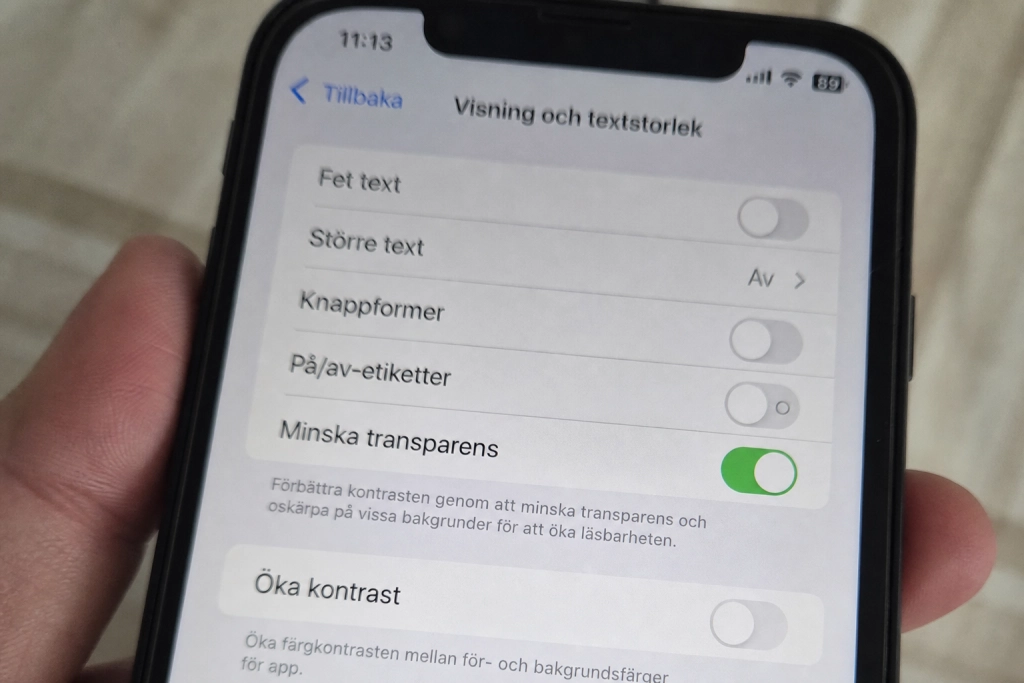
Den nya Liquid Glass-designen ser snygg ut, men den kostar batteritid.
Har du uppgraderat till iOS 26 och tycker att telefonen laddar ur snabbare än förut, är du inte ensam. Den nya gränssnittsdesignen Liquid Glass fyller skärmen med transparenta lager, bouncy fysik och animationer som måste renderas i realtid, och det driver upp både CPU- och GPU-belastningen på framförallt äldre iPhone-modeller.
Den goda nyheten: ett gäng enkla inställningar kan lugna ner systemet igen. Här är tio omkopplare du bör slå på eller av redan nu.
Dämpa Liquid Glass först
Den enskilt tyngsta åtgärden ligger under tillgänglighet. Gå till Inställningar → Tillgänglighet → Skärm och textstorlek → Reducera transparens och slå på funktionen. Enligt en genomgång från Gotechtor ersätter det de translucenta menyfälten med solida färger och minskar arbetsbördan på processorn märkbart.
Fortsätt till Inställningar → Tillgänglighet → Rörelse → Reducera rörelse och slå på den. Samma meny rymmer Begränsa bildfrekvens, som låser skärmen till 60 Hz istället för 120 Hz, en åtgärd som enligt samma genomgång kan halvera skärmens andel av batteriförbrukningen på modeller med ProMotion.
Ett tredje steg för särskilt utsatta batterier: Inställningar → Tillgänglighet → Skärm och textstorlek → Reducera vitpunkt. Sajten Pocket-lint konstaterar att en dimmare skärm helt enkelt drar mindre ström än en ljus, och skjutreglaget låter dig hitta en nivå du står ut med.
Stryp bakgrundsaktiviteten
Bakgrundsuppdatering är en av de största batteribovarna i iOS 26. Öppna Inställningar → Allmänt → Bakgrundsuppdatering och sätt den antingen till Endast Wi-Fi eller stäng av den helt för appar du inte använder dagligen. Samma resonemang gäller platsdata: Inställningar → Integritet och säkerhet → Platstjänster, gå igenom listan och sätt de flesta appar till När appen används i stället för Alltid. Behåll Hitta och Nödsituation-SOS aktiva.
Kika också in i Inställningar → Apple Intelligence och Siri och stäng av proaktiva förslag och bakgrundsanalys om du inte använder funktionerna. Det är samma typ av bakgrundsarbete som annars pågår hela dygnet.
Tysta haptiken och tangentbordet
Alla små vibrationer under en dag tär på batteriet. Under Inställningar → Ljud och haptik stänger du av Systemhaptik, och under Tangentbordsrespons i samma meny slår du av både Ljud och Haptik. Pocket-lint beskriver hur alla dessa små haptiska stötar under dagen tar sin tribut på batteriet.
Låsskärmens rumsliga scen-effekt är också värd att stänga av, den kräver enligt Geeky Gadgets betydande processorkraft och dränerar batteriet snabbare. Den hittas under låsskärmens redigeringsvy.
Låt telefonen ladda smartare
I stället för att stänga av något, slå på Inställningar → Batteri → Laddning → Laddningsgräns och sätt den till 90 procent. Det förhindrar den slitageeffekt som uppstår när ett litium-jon-batteri konstant hålls på 100 procent, vilket i längden ger fler laddcykler innan kapaciteten börjar sjunka.
Aktivera den nya Adaptiva strömmen
Här ska du inte stänga av något, här ska du slå på. Kör du iPhone 15 Pro eller nyare finns nya Adaptive Power som Apple själva beskriver som en funktion som gör små justeringar när användningen är högre än vanligt, till exempel genom att lätt dämpa skärmens ljusstyrka eller låta vissa aktiviteter ta lite längre tid.
Enligt MacRumors kan funktionen också automatiskt slå på Lågeffektläge när batteriet når 20 procent. Den kräver Apple Intelligence och är därför begränsad till iPhone 15 Pro, hela iPhone 16-serien samt iPhone 17-modellerna. På iPhone 17 är den aktiverad från start; på iPhone 15 Pro och iPhone 16 måste du själv slå på den under Inställningar → Batteri → Effektläge → Adaptive Power.
Vill du komma åt Lågeffektläget ännu snabbare rekommenderar Pocket-lint att du kopplar det till action-knappen via en genväg i Genvägar-appen. Konfigurera genvägen som Växla i stället för Aktivera, så kan du slå på och av med samma tryck. Är du sugen på fler tips i samma anda har vi tidigare gått igenom sju iPhone-inställningar som dubblar batteritiden och fem dolda inställningar som tömmer batteriet i tysthet.