Sebastian Juul

Många populära appar läser av var barnet befinner sig, ibland i realtid, utan att varken du eller barnet märker det.
Platsdata räknas som en av de mest integritetskänsliga uppgifterna som finns. Integritetsskyddsmyndigheten (IMY) konstaterar kort att ”många appar delar information om var ditt barn befinner sig, ibland i realtid”, och att barnet inte alltid vet att det sker.
Problemet är att behörigheten ofta godkänns en gång vid installation och sedan glöms bort. Både iOS och Android har däremot samlat kontrollerna på tre tydliga ställen, och alla når du i mobilen på några minuter.
1. Gå igenom app-listan i Platstjänster
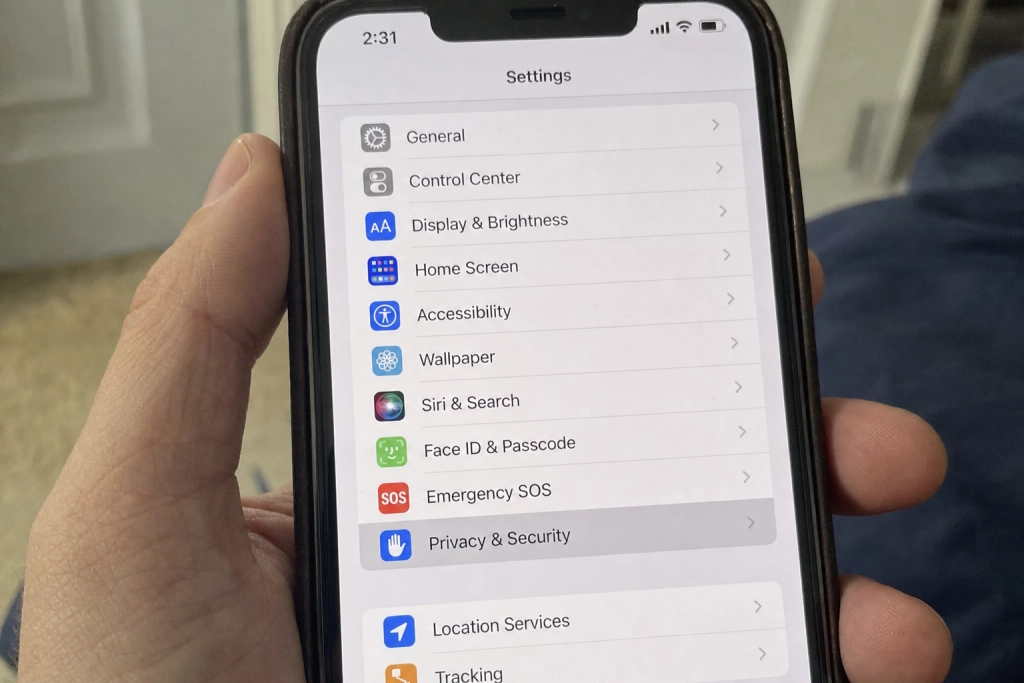
På iPhone ligger alla appar som har begärt platsåtkomst samlade i en lista. Apples egna säkerhetsguide anger menyvägen: Inställningar > Integritet och säkerhet > Platstjänster. För varje app väljer du mellan ”Tillåt en gång”, ”Tillåt när appen används” eller ”Tillåt aldrig”.
Appar som inte behöver positionen för sin huvudfunktion, som spel, meddelandeappar och de flesta sociala appar, bör sättas till ”Tillåt aldrig”. För kart- och transportappar räcker ”Tillåt när appen används”.
På Android hittar du motsvarande meny under Inställningar > Plats > Appbehörigheter för plats. Googles supportsida delar in apparna i grupperna ”Tillåt alltid”, ”Tillåt endast vid användning” och ”Tillåt inte”.
2. Stäng av exakt position för appar som inte behöver den
Android skiljer sedan ett par år tillbaka mellan exakt och ungefärlig position. Ungefärlig position röjer bara vilket område du befinner dig i, som Google beskriver som ungefär tre kvadratkilometer, medan exakt position ger appens server din precisa plats.
I praktiken innebär det att de flesta appar fortfarande fungerar utan att se exakt vilken gata du står på. För en väder- eller nyhetsapp är det ingen som helst skillnad för användaren, men läckaget av platsdata blir mycket mindre.
På iPhone finns samma funktion under varje app-rad i Platstjänster: ett reglage som heter ”Exakt plats” kan slås av individuellt. Apples supportsida noterar att användaren kan stänga av Exakt plats för att i stället dela ungefärlig position.
Platsen är dessutom bara en av flera datatyper apparna skickar vidare i bakgrunden, något som också handlar om hur barnets appar delar annonsdata utan att familjen märker det.
3. Lås inställningen så barnet inte kan ändra den själv
Sista steget glöms ofta: även om du ställer in rätt behörighet kan ett barn ändra tillbaka den vid nästa prompt.
På iPhone låser du inställningen via Skärmtid under Inställningar > Skärmtid > Innehåll och sekretess > Platstjänster. Där kan föräldern välja att inte tillåta ändringar. Då syns befintliga inställningar kvar men barnet kan inte vrida på reglaget.
På Android ligger motsvarande spärr i Family Link, Googles föräldraverktyg, där föräldern hanterar plats- och appbehörigheter på distans från sin egen telefon.
IMY har pekat ut barn och unga som ett prioriterat tillsynsområde. Myndighetens råd till föräldrar är rakt: stäng av platsdelning när den inte behövs, och gå igenom inställningarna i barnets appar för att se om platsdelning är påslagen.