Sebastian Juul
Nästan alla telefoner drar mer ström de första dagarna efter en stor OS-uppdatering.

Det är ett känt mönster att en iPhone eller Android-telefon tömmer batteriet snabbare under det första dygnet eller två efter en stor uppdatering. Enligt Apple fortsätter installationen i bakgrunden efter att nedladdningen är klar, med indexering av data och filer för sökning, nedladdning av nya resurser och appuppdateringar. Samma sak gäller på Android, där systemet bygger om cachar och indexerar om appar i tre till fem dagar.
För de flesta försvinner problemet av sig självt inom några dygn. Men tre inställningar kan fastna i aktivt läge efter en uppdatering och fortsätta dränera batteriet långt efter att indexeringen är klar. De går att justera på under fem minuter.
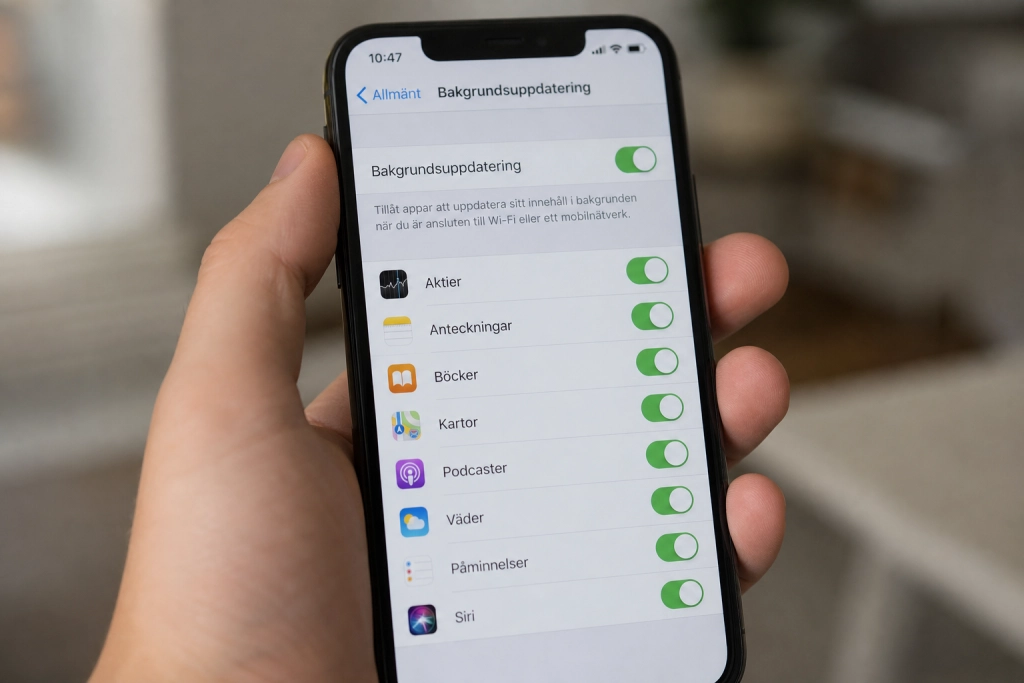
Bakgrundsuppdatering av appar
Bakgrundsuppdatering är ofta den enskilt största batterislukaren efter en uppdatering, eftersom appar som är inaktiva på skärmen fortsätter hämta data. På iPhone stängs funktionen av via Inställningar > Allmänt > Appuppdatering i bakgrunden, där du antingen stänger av den helt eller begränsar den till Wi-Fi. Apple rekommenderar själva att begränsa den för att minska batteridräneringen.
På Android hittas motsvarande inställning under Inställningar > Appar > välj app > Batteri, där du kan begränsa bakgrundsaktivitet per app. Google uppger att adaptivt batteri och appbegränsningar tillsammans är det mest effektiva sättet att skära ned på bakgrundsdränering.

Platstjänster i bakgrunden
Platstjänster är den näst största källan till osynlig batterianvändning. Många appar fortsätter be om position i bakgrunden efter en uppdatering, även när de inte används aktivt.
På iPhone öppnar du Inställningar > Integritetsskydd och säkerhet > Platstjänster och går igenom listan. Ändra alla appar som står på ”Alltid” till ”När appen används” eller ”Fråga nästa gång”. På Android ligger motsvarande kontroll under Inställningar > Plats > Appbehörigheter.
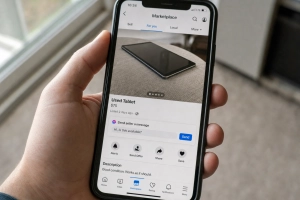
I iOS 27 finns dessutom en nyare funktion som flera tester pekat ut som en dold batteribov: Connectivity Assist. Den växlar automatiskt över till mobildata när Wi-Fi-signalen är svag, och enligt iDropNews rapport från den 3 oktober 2026 brände funktionen hos en testare ”mer än 800 MB mobildata på två dygn, även med Wi-Fi aktivt större delen av tiden”. Funktionen stängs av under Inställningar > Wi-Fi > tryck på informationsikonen vid nätverksnamnet > Använd Connectivity Assist.
Prestandaläge och lågenergiläge
Den tredje inställningen handlar om prestandaläge. Efter en större uppdatering kan systemet lämna hög prestanda aktiverat även när du inte behöver det, vilket håller processorn på högre klockfrekvens än normalt.
På iPhone slår du på Lågenergiläge via Inställningar > Batteri, eller via snabbkontroller när batterinivån sjunker. Apple beskriver att läget ”minskar skärmens ljusstyrka, optimerar enhetens prestanda och minimerar systemanimationer”. På Android hittas Batterisparläge under Inställningar > Batteri > Batterisparläge, och Google uppger att läget ”aktiverar mörkt tema och begränsar eller stänger av bakgrundsaktivitet”.
För den som vill gå djupare i de iOS-specifika justeringarna har vi tidigare samlat fem inställningar som hämtar tillbaka timmarna i iOS 27.
När är det inte normalt längre?
Enligt Apples egen vägledning kan uppdateringsrelaterad batteridränering pågå i upp till 72 timmar innan den planar ut. På Android ligger samma fönster på ungefär tre till fem dagar. Håller problemet i sig längre än en vecka efter uppdateringen, är det sällan själva OS-versionen som är orsaken, utan en enskild app eller en inställning som fastnat.
Innan du bokar servicetid på en iPhone eller fabriksåterställer en Android, kolla först batteristatus. Är batteriets maxkapacitet nere under 80 procent är det hårdvaran, inte uppdateringen, som är den riktiga boven. På iPhone öppnar du Inställningar > Batteri > Batterihälsa, och på Android visas motsvarande information under Inställningar > Batteri > Batterianvändning.