
Guide
Den dolda routerknappen kan rädda ditt wifi när nätet strular
När internet plötsligt blir segt eller börjar koppla ned sig hemma gör många samma sak: de ringer operatören direkt.

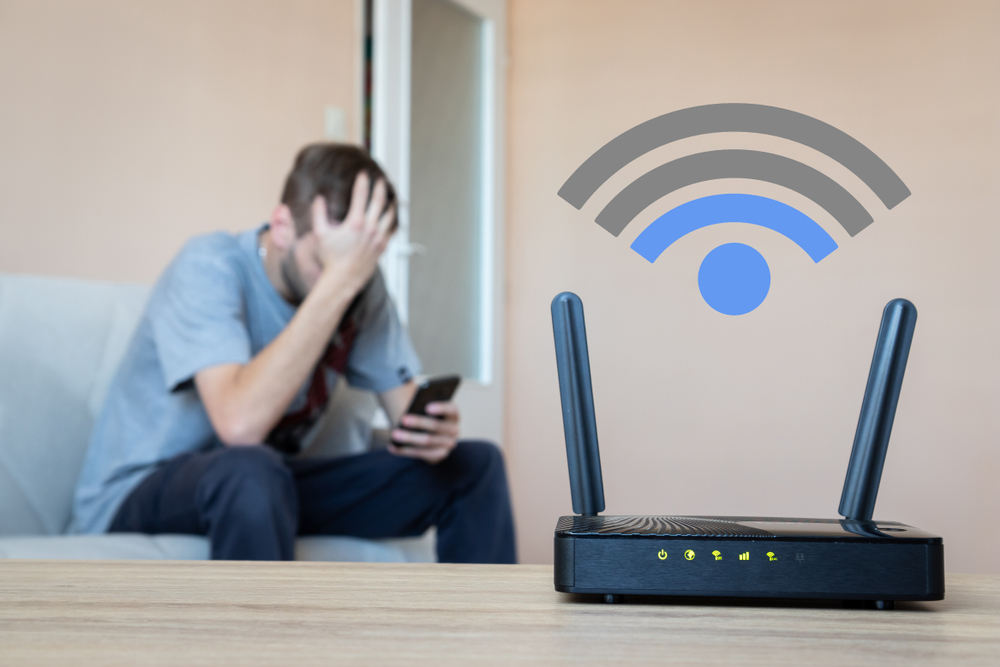
Foto: Kamil Urban / Shutterstock.com
Men det finns en enkel detalj på routern som många missar helt – och som i vissa lägen kan lösa problemen snabbare än du tror.
Samtidigt finns en viktig fälla: att starta om routern är inte samma sak som att återställa den.
Två funktioner som ofta blandas ihop
Det som skapar mest förvirring är skillnaden mellan omstart och fabriksåterställning.
Sajten 4gnews beskriver att en vanlig omstart bara rensar tillfälliga fel och minnesproblem, medan en återställning till fabriksinställningar raderar dina sparade inställningar och tvingar dig att sätta upp nätverket från början igen.
Det betyder i praktiken att den lilla reset-knappen på baksidan inte är första steget när wifi börjar bete sig märkligt. Den är mer av en sista utväg.
Det här ska du göra först när nätet krånglar
Vid vardagliga problem som långsamt internet, instabil uppkoppling eller enheter som inte vill ansluta är det oftast en vanlig omstart som gäller.
4gnews rekommenderar att du bryter strömmen till routern, väntar minst 30 sekunder och sedan startar den igen.
Netgear beskriver samma sak i sin support och uppger att en sådan omstart ofta räcker för att lösa grundläggande anslutningsproblem utan att dina inställningar försvinner.
En del routrar kan också startas om via webbgränssnittet eller tillverkarens app, vilket kan vara smidigt om enheten sitter svårt till.
Det stöds också enligt Netgears supportsidor.
När reset-knappen faktiskt behövs
Reset-knappen blir aktuell först när problemen är större.
Enligt 4gnews kan det handla om att du har glömt administratörslösenordet, att inställningarna blivit korrupta eller att routern vägrar fungera trots flera vanliga omstarter. ASUS beskriver på liknande sätt att en fabriksåterställning används för att rensa alla inställningar och återgå till standardläge.
Det är alltså inte en knapp du ska trycka på av vana när nätet hackar en kväll. Gör du det riskerar du i stället att skapa mer jobb för dig själv.
Så använder du knappen utan att göra fel
4gnews skriver att reset-knappen ofta sitter nedsänkt på baksidan och att du vanligtvis behöver ett smalt föremål, som en penna eller ett gem, för att hålla den inne i ungefär tio sekunder medan routern är påslagen.
Därefter blinkar lamporna och enheten återgår till fabriksinställningarna.
Hur exakt det går till varierar mellan modeller, men ASUS uppger också att återställning kan skilja sig mellan olika routrar och att man bör kontrollera modellens manual vid behov.
Ett enkelt knep många borde testa oftare
Det mest användbara rådet är kanske också det enklaste: börja med en vanlig omstart innan du gör något mer drastiskt.
Både 4gnews och tillverkarsupport pekar på att tillfälliga konflikter, seghet och enklare anslutningsfel ofta försvinner efter att routern fått starta om ordentligt.
För många hushåll kan det vara skillnaden mellan fem minuters irritation och en kväll av onödigt felsökande.
Det här gäller nu
Nästa gång ditt wifi plötsligt blir långsamt eller opålitligt är det alltså inte reset-knappen du ska rusa till först.
Börja med att dra ur strömmen, vänta en halv minut och starta om. Hjälper inte det – först då kan den dolda knappen på baksidan vara värd att använda.


Exklusiv intervju hos Skyward Masters: Från 3 år utan lön till höjdpunkten på GameBox-festivalen

Första Suzuki-elbilen lanseras – men pressas av priset

EU skärper reglerna för mobiltillverkare med nya batterikrav

Musk vs Altman: Miljardärsfejd exploderar i domstol

