Sebastian Juul
Fem kontroller på tio minuter avgör om fyndet är ett kap eller en kostsam missräkning.

En begagnad bärbar dator från Blocket eller Tradera kan vara ett bra köp, men säljaren berättar sällan om ett utslitet batteri, en spärrad maskin eller komponenter som bytts ut mot billigare varianter. Innan du swishar bort tusenlappar bör du gå igenom fem konkreta kontroller som du hinner med vid första mötet.
Kontroll 1: Begär en batterirapport
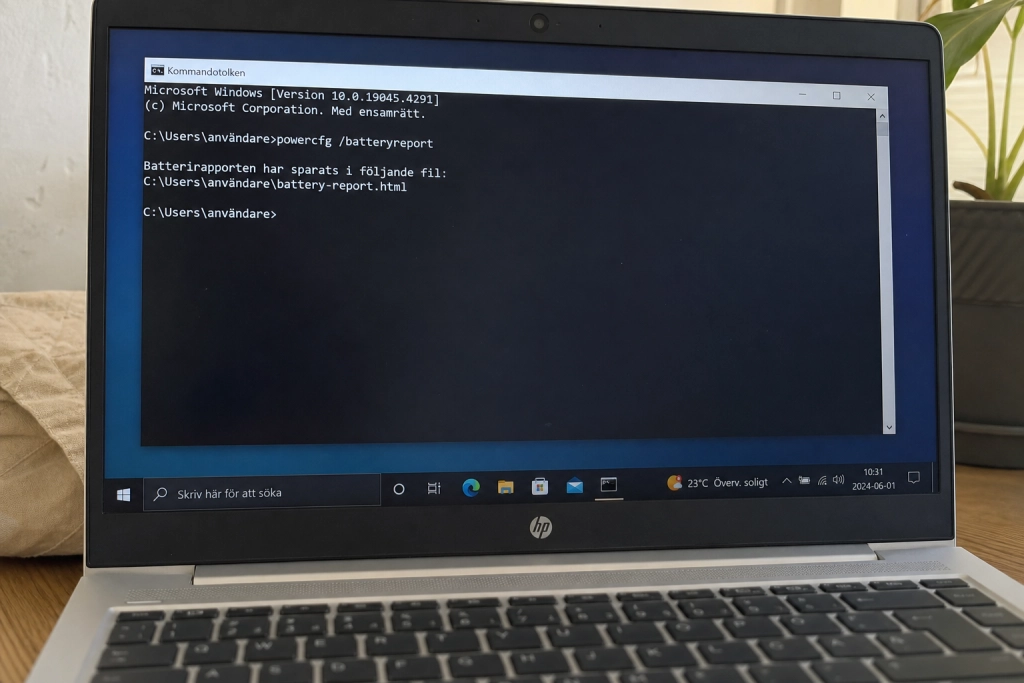
Batteriet är det som åldras snabbast i en laptop, och en säljare som döljer ett slitet batteri kan kosta dig en dyr reservdel. På Windows öppnar du kommandotolken och skriver `powercfg /batteryreport`, som enligt en teknisk genomgång från SlashGear sparar en html-rapport i system32-mappen. I rapporten jämför du Design Capacity (originalkapaciteten) med Full Charge Capacity (vad batteriet maximalt rymmer i dag).
På Mac använder du gratisprogrammet CoconutBattery, som visar samma två värden. En svensk köpguide från Billigteknik sammanfattar tumregeln: ”om den nuvarande kapaciteten är mer än 30% lägre än designkapaciteten är batteriet på sina sista ben”. Är siffran under 80 procent av originalet bör du räkna in priset på ett nytt batteri i budet.
Kontroll 2: Verifiera serienumret och leta efter spärrar
En stulen eller spärrad maskin blir en värdelös klump plast. Börja med att läsa av serienumret på undersidan och jämför det med det nummer datorn själv visar i Systeminformation (Windows) eller ”Om den här datorn” (Mac). Avviker siffrorna, eller sitter en klisterlapp över numret, är det en varningssignal.
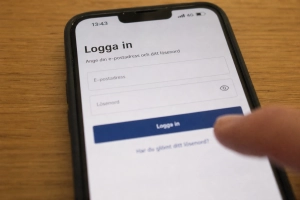
För en MacBook är spärrkontrollen särskilt viktig. En guide från verkstads- och pantfirman A1 Trade & Loan listar de konkreta stegen: starta datorn och se att den bootar till skrivbordet utan att be om en annan Apple-ID, öppna Systeminställningar och försök logga ut ur iCloud. Ber datorn om ett lösenord från en tidigare ägare är den aktiveringsspärrad och i praktiken obrukbar för dig. Gå också in i Sekretess & säkerhet, Profiler, och kontrollera att det inte ligger kvar en MDM-profil från en tidigare arbetsgivare som kan låsa maskinen på distans.
För Windows-datorer finns ingen motsvarande inbyggd spärr, men serienumret kan kontrolleras hos tillverkarens kundtjänst och i register över anmält stöldgods. Tjänsten Stolen Register låter vem som helst slå upp ett serienummer för att se om varan är anmäld som stulen.
Kontroll 3: Känn på gångjärn, skärm och tangenter
Fysiska skador syns inte alltid på annonsens bilder. Öppna och stäng locket flera gånger. Vinglar skärmen, eller sitter gångjärnen trögt, är det en reparation som bara blir dyrare med tiden. Kontrollera att inga skruvar fattas på undersidan, och lyssna efter ett jämnt fläktljud när datorn arbetar.
För skärmen är det enkla testet att visa en helvit och sedan en helsvart bild i fullskärm. En död pixel syns som en svart prick mot vitt, en låst pixel som en lysande punkt mot svart. Torka skärmen med en mikrofiberduk först, annars bedömer du damm som panelfel. Tryck på varje tangent individuellt och dra fingret över hela pekplattan.
Kontroll 4: Matcha specifikationerna mot annonsen
Komponenter kan bytas ut, och en säljare som annonserat en modell med 16 GB RAM och 512 GB SSD kan ha plockat ur minnet eller satt in en mindre disk innan försäljningen. Öppna Systeminformation i Windows (sök på ”msinfo32”) eller ”Om den här datorn” på Mac. Jämför processor, mängd arbetsminne och lagring med annonstexten rad för rad.
En Which?-genomgång av begagnade och renoverade datorer uppmanar också till att slå processornamnet i en sökmotor för att se hur gammal den egentligen är: Windows 11 ställer högre hårdvarukrav än Windows 10, och en processor som är äldre än det kommer sakna officiella uppdateringar.
Kontroll 5: Granska säljaren och betala säkert
Själva affären är det sista ledet där det går fel. Datortidningen PC för Alla pekar ut de vanligaste varningssignalerna: ”Att kräva förskottsbetalning är fortfarande en vanligt förekommande form av bedrägeri”, och ”Att någon inte vill betala med Swish kan alltså vara ett varningstecken”. Bedragare pressar också ofta tiden för att du ska fatta ett snabbt beslut.
Granska säljarens profil innan mötet. Både Blocket och Tradera markerar konton som verifierats med Bank-ID, och deras egna säkra betalningslösningar håller pengarna hos plattformen tills du har fått och kontrollerat varan. Begär du träff på en offentlig plats, och vägrar säljaren att visa datorn påslagen före betalning, finns det en anledning till det. Är allt i sin ordning kan du swisha på plats och gå därifrån med maskinen.