Sebastian Juul

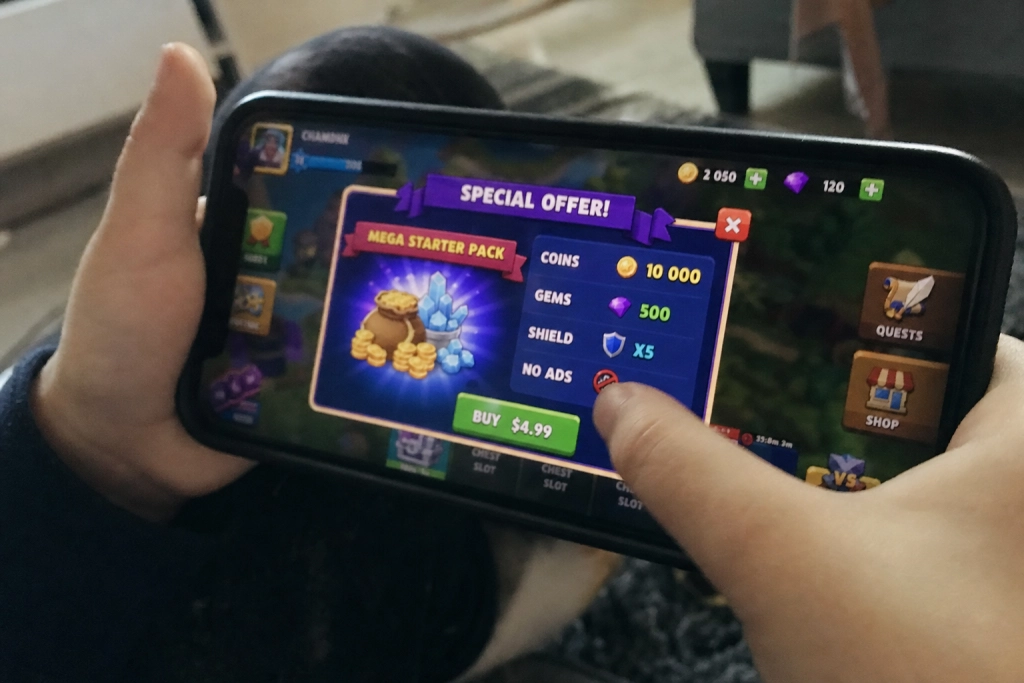
Gratis mobilspel kan dränera ett föräldrakort på några eftermiddagar om köpspärren inte är på.
Varken iPhone eller Android kräver kodord vid köp inuti appar som standard. Barnet trycker bort varningsrutan eller har lärt sig den fyrsiffriga koden du knappar in framför tv:n, och faktureringen rullar vidare medan spelet ser ”gratis” ut i appbutiken. Inför jul, när nya telefoner och surfplattor hamnar i barnrummet, är det den enskilt viktigaste inställningen att slå på innan enheten packas upp.
Problemet är inte marginellt. Konsumentverket inledde tillsammans med andra konsumentmyndigheter inom EU den 30 september 2026 nio nya tillsynsinsatser mot spelbolag, bland annat mot Minecraft, för misstänkt otillbörliga affärsmetoder mot barn. Enligt konsumentombudsmannen Lena Aronsson handlar det om ”förbjudna direkta köpuppmaningar till barn, strategier som ’pay or grind’ eller ’pay or wait’, eller tidsbegränsade erbjudanden som pressar barn till konsumtion”. Barn under 18 år kan som regel inte ingå giltiga avtal utan vårdnadshavarens tillstånd, men i praktiken får du kämpa för att få pengarna tillbaka om köpet redan har gått igenom, och ångerrätten täcker oftast inte digitala köp i appar.
Så blockerar du köp på iPhone och iPad
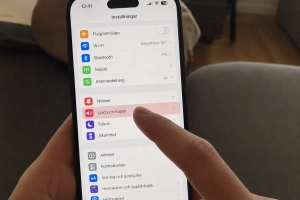
Apple lägger spärren under Skärmtid. Gå in på Inställningar → Skärmtid → Appar och webbplatser → App Store, tryck på Köp i appen och välj Blockerat. De tre knapptryckningarna stänger av möjligheten att göra köp inuti appar helt, spelet startar och fungerar, men köpknappen slutar att leda någonstans. Steg-för-steg-instruktionen ligger på Apples supportsida.
Vill du inte blockera köpen helt, kanske för att du själv ibland köper något, kan du i stället kräva lösenord för varje enskilt köp från App Store. På delade enheter är det ofta det smidigaste: barnet kan ladda ner gratisappar, men inga pengar rör sig utan att du själv lägger fingret på sensorn.
För familjer med delning via iCloud finns dessutom Be om köp, som skickar en notis till din telefon varje gång barnet försöker köpa något. Du godkänner eller nekar direkt från låsskärmen, och funktionen är på som standard för barn under 13 år i en familjedelningsgrupp.
Så sätter du upp köpgodkännande på Android
På Android ligger samma spärr inuti Google Play. Öppna Google Play-appen → tryck på profilbilden uppe till höger → Betalningar och prenumerationer → Köpverifiering och välj hur ofta Google ska be om bekräftelse.
Google erbjuder tre nivåer: ”Alltid” (verifiering vid varje köp, standard för nya konton), ”Var 30:e minut” (bekvämt för dig, men farligt om barnet har mobilen de närmaste trettio minuterna) och ”Aldrig”, det alternativ som ska stängas av direkt. Bekräftelsen kan ske via Google-lösenord, fingeravtryck, ansiktsigenkänning eller skärmlåsets PIN-kod, och Google uppger att verifiering alltid krävs för appar som riktar sig till barn upp till tolv år, men lita inte på att gränsen fångar varje kattbollsspel med in-app-köp.
Kolla faktureringshistoriken innan du slår på spärren
Innan du aktiverar köpspärren är det värt två minuter att öppna din köphistorik i App Store eller Google Play och scrolla bakåt några månader. Dolda köp i spel som Roblox, Monopoly Go och Clash Royale är de klassiska posterna, och återbetalning är möjlig i vissa fall, men bara om du ansöker inom Apples och Googles egna tidsfönster.
Samma spärrar finns på konsolerna. Har barnet också en PS5 eller Xbox i hemmet, är det värt att gå igenom konsolernas motsvarande föräldrakontroller samma eftermiddag, annars flyttar bara köpen från telefonen till tv:n.