Sebastian Juul
Marknadsförings- och påminnelsenotiser från appar du sällan öppnar kan tömma batteriet i smyg under hela dagen.
Varje gång en app skickar en push-notis vaknar telefonen upp, kontaktar ett servernätverk och tänder ofta skärmen i någon sekund. Händer det tjugo gånger innan lunch från spel, nyhetsappar och butikskedjor du laddat ner en gång, blir summan en märkbar bit av batteritiden.
Problemet är så pass konkret att Google har infört en regel på Play Store som varnar om just den här typen av bakgrundsbeteende. Sedan den 1 mars 2026 gäller en ny ”Battery Technical Quality”-policy, där appar som håller telefonen vaken för länge straffas med en varning i butiken och sämre synlighet. Tröskeln är satt vid appar som i genomsnitt håller processorn vaken i bakgrunden i minst två timmar medan skärmen är av, under mer än fem procent av användarsessionerna de senaste 28 dagarna.
Varningstexten användare möter på appens butikssida lyder enligt 9to5Google: ”This app may use more battery than expected due to high background activity”, alltså en upplysning om att appen kan dra mer batteri än väntat på grund av hög bakgrundsaktivitet. Det är med andra ord inte en obskyr teknisk detalj längre, utan något Google själva flaggar för konsumenter innan de ens installerat appen.
Så stänger du av notiser på iPhone
Det snabbaste sättet att vinna tillbaka batteritid är att gå igenom listan över appar som får skicka notiser och slå av dem du inte behöver. Apple har förenklat vägen i de senaste iOS-versionerna.

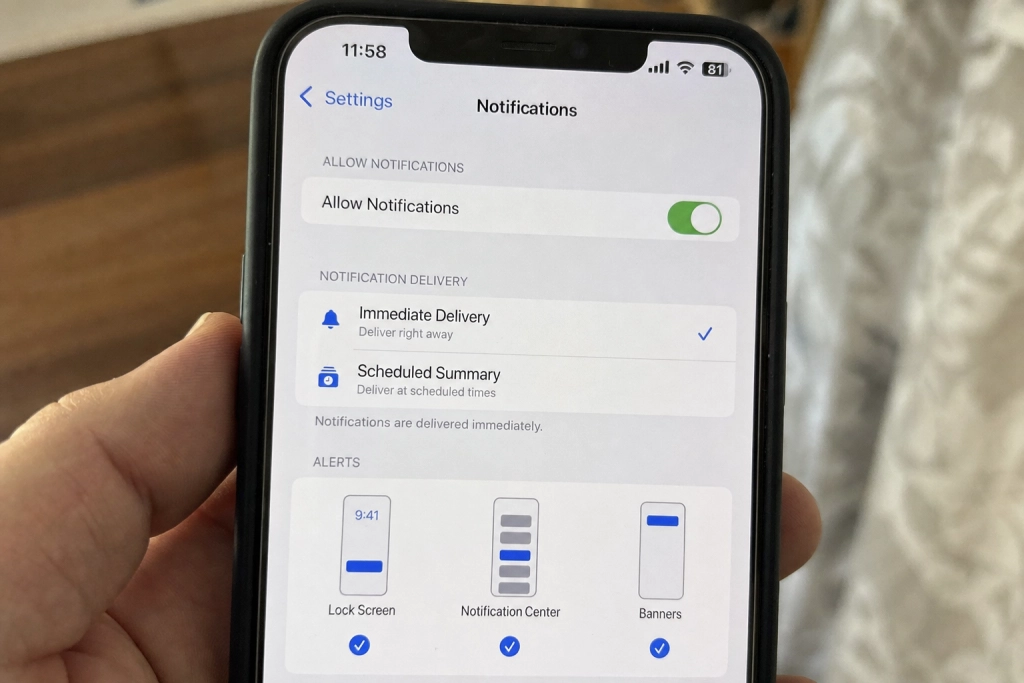
Enligt Apples egen supportsida gör du så här: öppna appen Inställningar och tryck på Appar. Tryck sedan på den app du vill ändra, välj Notiser och slå av Tillåt notiser. Dyker Notiser inte upp som alternativ, kan appen inte skicka notiser alls.
Ett alternativ är att gå via Inställningar och sedan Notiser. Där listas apparna var för sig, och samma reglage kan slås av per app.
Prioritera spel, shopping-appar, leveransappar och nyhetstjänster du sällan öppnar aktivt. Meddelande- och samtalsappar vill du oftast behålla på.
Så stänger du av notiser på Android
På Android fungerar samma princip, men vägen varierar lite mellan tillverkarna. Googles officiella vägledning beskriver standardrutten så här: öppna Inställningar, tryck på Notiser och sedan Appnotiser. Under rubriken för de senaste apparna ser du vilka som nyligen skickat notiser. Tryck på appen och slå på eller av reglaget.
Ett ännu snabbare grepp fungerar direkt från notisraden: dra ner skärmen uppifrån, håll fingret på en notis och tryck på Inställningar. Där kan du slå av alla notiser för hela appen på en gång.
På Samsung-telefoner hittar du motsvarande meny under Inställningar, Notiser och Appnotiser. Google rekommenderar att du går igenom listan och stänger av notiser från appar som skickar fler än du har användning för.
Vad du bör titta efter
Två kategorier av appar är nästan alltid värda att granska först.
Den ena är appar med marknadsförings- och kampanjnotiser, som shopping-, mat- och spelapparna. Deras notiser är sällan tidskritiska men väcker telefonen flera gånger per dag.
Den andra är appar som arbetar aktivt i bakgrunden, exempelvis sociala medier och nyhetstjänster som uppdaterar flödet och visar räknare på ikonen. Googles tvåtimmars-tröskel riktar sig direkt mot den här typen av beteende, och varningsflaggan på Play Store ger en indikation om vilka appar på din Android-telefon som Google själva anser är problematiska.
Åtgärden är gratis och kräver ingen särskild teknisk kunskap. Gå in i Inställningar och Notiser på din telefon och stäng av notiser från de fem appar du öppnar minst, börja med spel-, shopping- och nyhetsapparna.