Sebastian Juul
Tre gömda inställningar i Bilder och Google Foto rensar utrymme direkt utan att en enda bild försvinner.
Bilder och videor är den enskilt största orsaken till att smartphonen börjar tigga om plats, och lösningen ligger nästan alltid i tre inställningar som få slår på. När de aktiveras behöver du inte betala för en dyrare lagringsplan bara för att telefonens minne är fullt.
De flesta iPhone- och Android-användare tror att lagringen i molnet räcker. Problemet är att telefonens interna minne fylls parallellt, eftersom originalfilen ofta ligger både i molnet och på enheten samtidigt.
Slå på Optimera lagring på iPhone
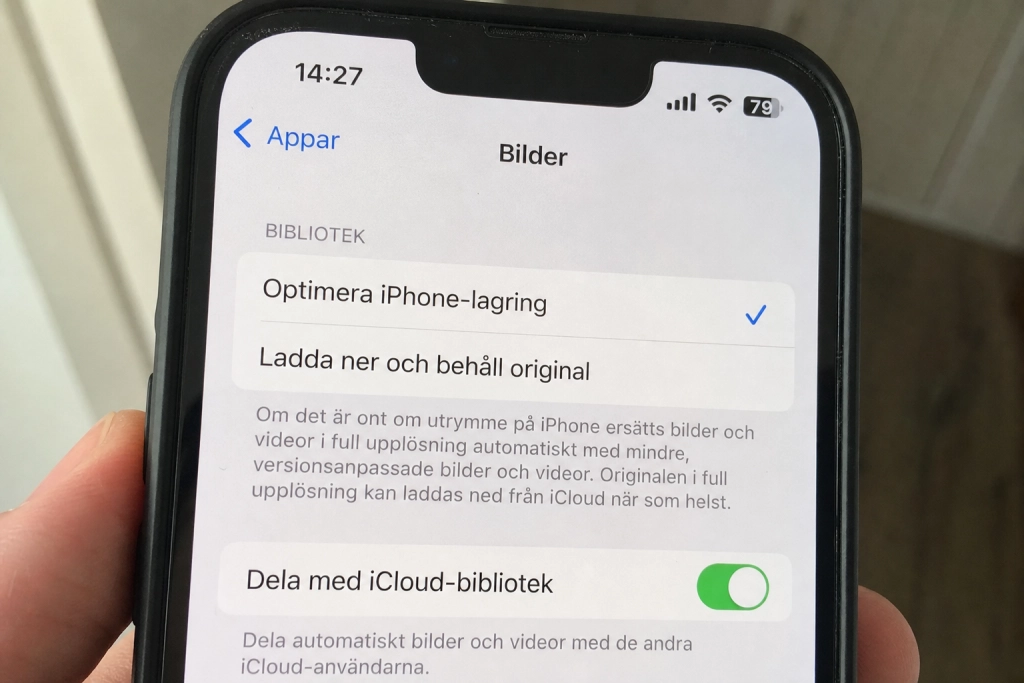
När iCloud-bilder är aktiverat kan iPhone antingen behålla originalen på enheten eller ersätta dem med utrymmesbesparande kopior. Den senare varianten kallas Optimera lagring, och Apple bekräftar att funktionen är påslagen som standard när du använder iCloud-bilder: originalen ligger då i full upplösning i iCloud medan mindre kopior sparas lokalt.
Kontrollera inställningen under Inställningar > Bilder. Står punkten på Ladda ned originalen tas full upplösning ned på telefonen så snart det finns plats, vilket äter minne. Byt till Optimera iPhone-lagring så börjar iOS krympa lokala kopior automatiskt när utrymmet minskar.
En 128 GB-modell kan frigöra flera gigabyte enbart på detta, utan att ett enda foto raderas ur biblioteket.
Töm albumet Nyligen raderade
Både Apple och Google har en säkerhetsnät-funktion som gör att raderade bilder inte försvinner direkt. På iPhone hamnar de i albumet Nyligen raderade, och Apple uppger att du kan återställa bilder och videor du har raderat inom de senaste 30 dagarna. Under den perioden räknas filerna fortfarande mot din lagring.
Google Foto fungerar identiskt. Enligt Googles egen hjälp gäller att ”foton och videor som du raderar finns kvar i papperskorgen i 30 dagar innan de raderas permanent”.
Öppna albumet Nyligen raderade i iPhone-Bilder eller Papperskorgen i Google Foto och töm det manuellt. Är du säker på att bilderna ska bort frigörs utrymmet omedelbart i stället för om en månad.
Byt till Lagringssparläget i Google Foto
Android-användare har en tredje spak: säkerhetskopieringens bildkvalitet. Google beskriver att foton och videor med Originalkvalitet lagras i den upplösning du tog dem, medan Lagringssparläget ändrar storleken på foton större än 16 MP till 16 MP och skalar videor högre än 1080p till HD 1080p.
Skillnaden är dramatisk för videor. En 4K-inspelning på ett par minuter kan uppta hundratals megabyte, medan samma klipp i 1080p landar på en bråkdel. Öppna Google Foto, tryck på din profilikon, gå till Foto-inställningar > Säkerhetskopiering och byt till Lagringssparläget för nya uppladdningar.
Vill du även krympa redan uppladdade filer finns knappen Återta lagring i samma meny, som konverterar tidigare originalbilder till komprimerad kvalitet i efterhand.
Så mycket sparar du på månadsnotan
Nästa steg är rent ekonomiskt. När telefonen fylls kommer molntjänsten först att varna, sedan låsa säkerhetskopieringen tills du uppgraderar. Apple tar enligt sin egen prislista 12 kronor per månad för 50 GB, 39 kronor för 200 GB och 129 kronor för 2 TB iCloud+.
De tre inställningarna ovan är i praktiken alternativet till att flytta upp en nivå: när utrymmet inte fylls i förtid räcker gratisplanen längre, eller så räcker en billigare betalnivå.