Sebastian Juul
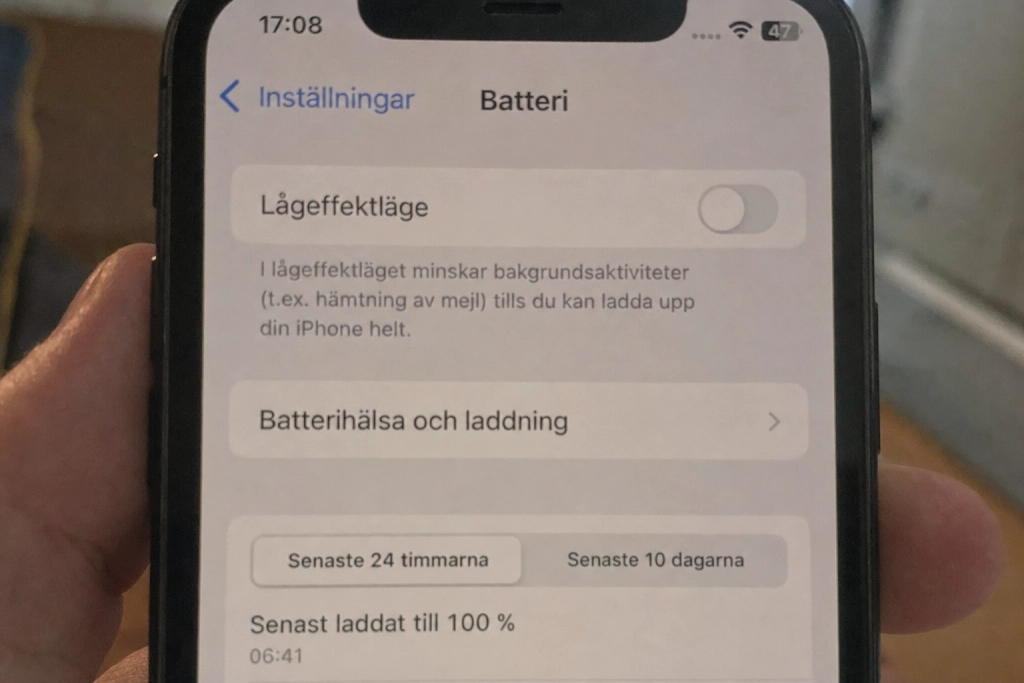
Många iPhone-ägare märker sämre batteritid efter senaste uppdateringen.
En del av tappet beror på tunga bakgrundsprocesser som drar igång när iOS 27 installeras, men fem justeringar tar bara några minuter och ger tillbaka en märkbar del av strömmen.
iOS 27 lanserades den 14 september 2026 och rullas nu ut till alla iPhone-modeller från iPhone 11 och senare. Efter installationen kör telefonen ett antal engångsjobb i bakgrunden, omindexering av filer, ny optimering av appar och iCloud-synk, som normalt lägger sig efter några dygn. Under tiden dräneras batteriet snabbare än vanligt, och det finns dessutom flera vanliga inställningar som förvärrar tappet i onödan.
Här är fem konkreta inställningar som kapar förbrukningen utan att du förlorar de viktiga funktionerna.
1. Slå på lågeffektläget eller adaptivt strömläge
Lågeffektläget är den enklaste snabbfixen: gå till Inställningar > Batteri > Strömläge och välj Lågeffektläge. Enligt Apples officiella supportsida reducerar läget strömförbrukningen genom att stänga av eller begränsa e-posthämtning, ”Hey Siri”, uppdatering i bakgrunden och vissa visuella effekter.
Har du en iPhone 15 Pro eller nyare finns även Adaptivt strömläge under samma meny, som aktiverar lågeffektläget automatiskt när batteriet når 20 procent. Adaptivt läge sänker även skärmens ljusstyrka något och drar ner bakgrundsaktivitet innan du hinner märka att strömmen tar slut.
2. Stäng av bakgrundsuppdatering för appar du sällan använder
Bakgrundsuppdatering låter appar hämta ny data även när de inte är öppna. Funktionen är praktisk för väder och nyheter, men överflödig för de flesta andra appar. Öppna Inställningar > Allmänt > Uppdatering i bakgrunden och stäng av bakgrundsuppdatering för allt utom det du faktiskt behöver, enligt en genomgång av iOS 27-batteriproblem från Geeky Gadgets den 18 september är detta en av de mest effektiva åtgärderna.
3. Slå av betydelsefulla platser under platstjänster
En dold platsfunktion loggar var din iPhone regelbundet befinner sig, dygnet runt. Gå till Inställningar > Integritet och säkerhet > Platstjänster > Systemtjänster och stäng av Betydelsefulla platser. Funktionen är ren extraförbrukning för de flesta användare och kan enligt Geeky Gadgets vara en betydande belastning på batteritiden.
Passa samtidigt på att sätta plats-behörigheten till ”När appen används” för alla appar som inte behöver följa dig i realtid.
4. Aktivera automatisk ljusstyrka och sänk manuellt
Skärmen är iPhones enskilt största strömkonsument. Apple själva rekommenderar att man slår på automatisk ljusstyrka för att förbättra batteritiden om funktionen är avstängd. Slå på den under Inställningar > Hjälpmedel > Skärm och textstorlek > Automatisk ljusstyrka.
Har du redan automatisk ljusstyrka på, dra ändå ner reglaget i Kontrollcenter ett par steg vid soligt väder eller inomhusbelysning, telefonen justerar sedan därifrån. Kombinera gärna med mörkt läge om du har en iPhone med OLED-skärm (iPhone 12 och senare), där svarta pixlar faktiskt släcks.
5. Låt telefonen växla ner från 5G till LTE
5G drar mer ström än 4G/LTE, särskilt vid svag signal där telefonen jobbar hårt för att hålla kontakt med masten. Öppna Inställningar > Mobilnät > Mobildataalternativ > Röst och data och välj 5G Auto, då växlar iPhone automatiskt över till LTE när 5G inte tillför något extra, som vid vanlig streaming eller e-post.
Föredra dessutom wifi framför mobildata när du kan. Under själva iOS 27-installationens efterspel görs mycket av iCloud-synken över nätet, och wifi kostar mindre batteri än en 5G-uppkoppling.
En sak till för svenska användare
Siri AI, som är ett av iOS 27:s stora nya draggnippen, lanseras inte i EU vid uppdateringens start på grund av regelverket i Digital Markets Act. Det innebär att svenska iPhone-ägare inte kan slå på eller av just den funktionen för att spara batteri, men det gör också att den största misstänkta strömtjuven i AI-generationen inte är aktuell i Sverige just nu. Den batteridränering du märker beror alltså med största sannolikhet på bakgrundsjobben efter uppdateringen samt de fem inställningarna ovan.
Om batteritiden inte förbättrar sig inom ett par veckor efter uppdateringen, gå till Inställningar > Batteri och kontrollera vilka appar som förbrukar mest, enskilda appar som beter sig felaktigt är en vanligare orsak än själva iOS-versionen.