Emil Martesen
iOS 26 har flera dolda batterifunktioner som de flesta iPhone-ägare aldrig aktiverar.
Aktiverar du dem tar det ett par minuter, och tillsammans kan de ge timmar mer skärmtid per dag och betydligt längre livslängd på själva batteriet. Nedan är de sju viktigaste inställningarna, med den exakta sökvägen i menyn.
1. Adaptive Power Mode: Låt telefonen hushålla i bakgrunden
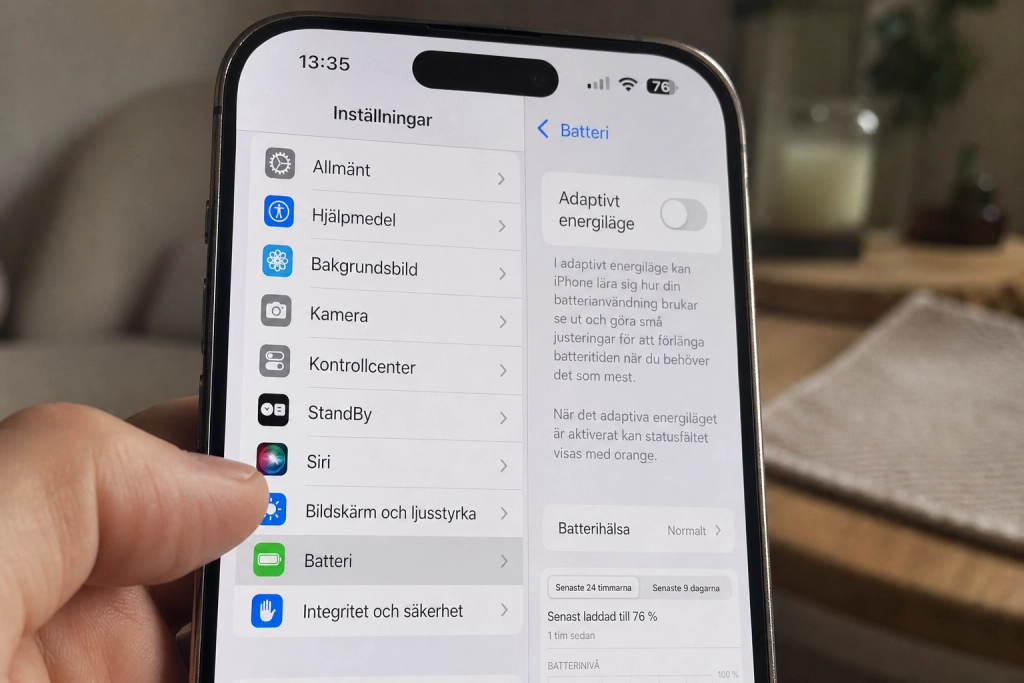
Den viktigaste nyheten på batterifronten i iOS 26 heter Adaptive Power Mode. Läget använder Apple Intelligence för att göra små, osynliga justeringar i stället för att skruva ner allt som Low Power Mode gör. Enligt MacRumors gör funktionen ”small performance tweaks” som att dimma skärmen något eller låta vissa uppgifter ”take a little longer” att slutföra.
Slå på det under Inställningar > Batteri > Strömläge och tryck på reglaget vid Adaptiv effekt. På iPhone 17-modellerna är läget påslaget som standard, medan iPhone 15 Pro, iPhone 15 Pro Max, iPhone 16-serien och iPhone 16e måste aktivera det manuellt. Enligt iPhone Life behöver funktionen ungefär en vecka för att lära sig dina laddningsvanor innan den justerar prestandan effektivt.
2. Sätt laddningstaket till 80 procent
Litiumjonbatterier slits snabbast när de ligger länge på 100 procent. Därför lät Apple från iPhone 15 användare kapa laddningen tidigare. På iPhone 15 och nyare hittar du valet under Inställningar > Batteri > Laddning, där du kan stänga av Optimerad batteriladdning och välja 80, 85, 90, 95 eller 100 procent, enligt iPitakas genomgång av funktionen.
Du märker inte skillnaden i vardagen om du laddar över natten ändå, men själva battericellerna åldras långsammare. Det innebär att telefonens totala livslängd kan förlängas påtagligt innan kapaciteten börjar rasa.
3. Stäng av Raise to Wake
Funktionen som tänder skärmen när du lyfter telefonen känns smidig, men den utlöses också hela dagen utan att du bett om det. Enligt iDropNews leder oavsiktliga skärmväckningar från rörelse till att display och sensorer aktiveras om och om igen under dagen.
Gå till Inställningar > Skärm och ljusstyrka och stäng av Väck vid lyft. Du kan fortfarande knacka på skärmen eller trycka på sidoknappen när du faktiskt vill se en notis, men telefonen slutar tända sig i fickan när du bara flyttar handen.
4. Back Tap: Ett dolt hemknappssystem på baksidan
Under Hjälpmedel gömmer sig en av iPhones mest underskattade funktioner. Back Tap låter dig utlösa åtgärder genom att dubbeltrycka eller tretrycka på baksidan av telefonen, och den har enligt BGR funnits sedan iOS 14 på iPhone 8 eller nyare. Du hittar den under Inställningar > Hjälpmedel > Beröring > Tryck på baksidan.
Generellt sparar Back Tap inte direkt batteri, men genom att koppla dubbeltryck till Kontrollcenter eller kameran slipper du svepgester och lås-upp-flöden som väcker skärmen i onödan. Det gör funktionen till ett bra komplement till punkterna ovan.
5. Slå av bakgrundsuppdatering för appar du inte behöver
Många appar hämtar innehåll medan telefonen ligger i fickan. Under Inställningar > Allmänt > Bakgrundsuppdatering kan du antingen stänga av det helt eller begränsa till Wi-Fi. Notiser från e-post, chattappar och sociala medier fortsätter komma ändå, eftersom de skickas direkt från servrarna.
En snabb genomgång av listan räcker: stäng av allt förutom de appar du faktiskt vill ha uppdaterade när du öppnar dem.
6. Platstjänster: begränsa till ”Vid användning”
Konstant GPS-avläsning är en av de största batterislukarna. Gå till Inställningar > Integritet och säkerhet > Platstjänster och byt från Alltid till Vid användning av appen för allt som inte kräver bakgrundsspårning. Kartappar, matleveranser och samåkning fungerar fint med den inställningen.
Titta också längst ner i listan under Systemtjänster och stäng av det du inte använder, exempelvis Platsbaserade förslag.
7. Kortare Auto-Lock och Reduce Motion
De två sista är enkla men effektiva. Ställ Inställningar > Skärm och ljusstyrka > Autolås på 30 sekunder eller en minut i stället för fem, så tänds skärmen kortare tid när du lägger ifrån dig telefonen.
Under Inställningar > Hjälpmedel > Rörelse kan du dessutom aktivera Reducera rörelse. Det tar bort en del av de flytande övergångarna i iOS, och animationsbearbetning konsumerar energi särskilt på äldre iPhone-modeller, påpekar iDropNews i sin genomgång av inställningar för 2026.
Kombinerar du de sju inställningarna får du både längre skärmtid per dag och ett batteri som håller sig friskt betydligt längre innan det behöver bytas.