Emil Martesen
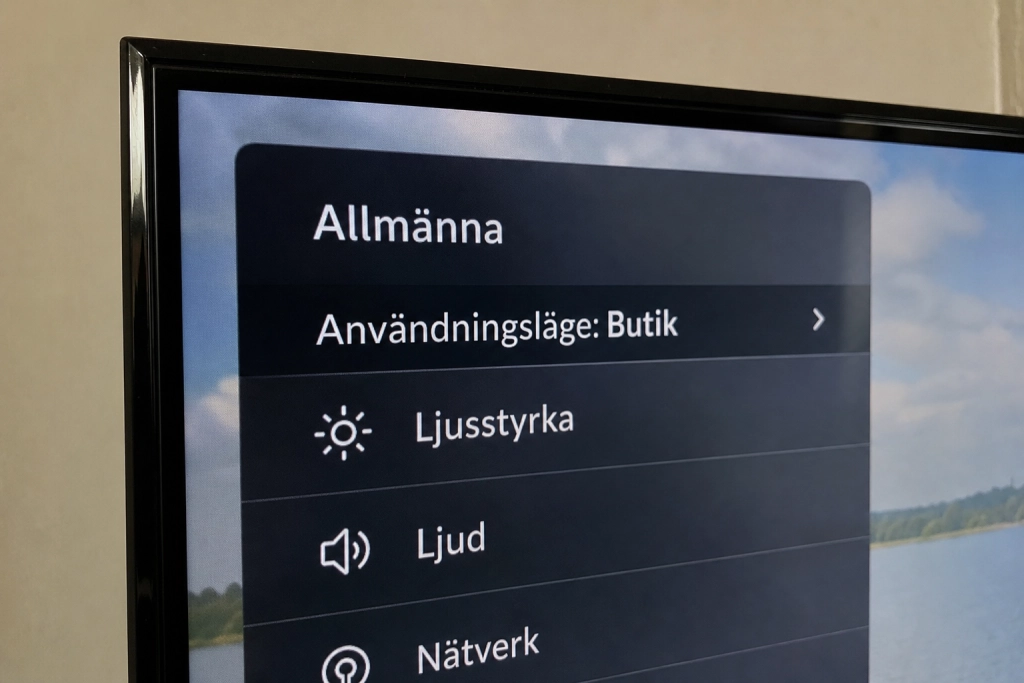
Nästan alla nya TV-apparater levereras med ett butiksläge påslaget som maxar ljusstyrkan.

Läget kallas Store Mode, Retail Mode, Demo Mode eller Shop Mode beroende på tillverkare, och det är byggt för att din TV ska överskina konkurrenterna på butikshyllan. Hemma i vardagsrummet gör samma inställning tvärtom: bilden blir onaturligt hård, elräkningen tickar snabbare och dina egna justeringar återställs regelbundet utan förvarning.
Samsung skriver rakt ut på sin supportsida att en TV som hela tiden spelar upp reklaminslag, eller där dina egna inställningar återgår till fabriksvärden med jämna mellanrum, med största sannolikhet står i Retail- eller Demo-läge. Sätter du inte om TV:n till ”Hemläge” när du plockar upp den ur kartongen fortsätter den att bete sig som ett demonstrationsexemplar.
Nedan går vi igenom vad du gör för de fyra vanligaste märkena.
Så stänger du av butiksläget på Samsung
På nyare Samsung-modeller trycker du på Home-knappen på fjärrkontrollen och går till Inställningar → Allmänt och sekretess → Systemhanterare → Användningsläge, och väljer sedan Hem. Efterfrågar TV:n en PIN-kod är standardvärdet 0000, enligt Samsungs egen supportartikel. På äldre modeller kan menyn heta bara ”Allmänt” i stället för ”Allmänt och sekretess”, men vägen till Användningsläge är densamma.
Så stänger du av butiksläget på LG
LG delar upp instruktionerna efter operativsystemversion i sin officiella supportartikel. Har du en TV med webOS 23 eller 24 trycker du på inställningsknappen, väljer kugghjulet och går in på Support → Home/Store Mode, och byter till Home Mode. På webOS 21 och 22 är vägen i stället Alla inställningar → Allmänt → Enheter → TV-hantering → Home/Store Mode → Home Mode. På webOS 5 och äldre hittar du valet under Alla inställningar → Allmänt → Ytterligare inställningar → Hemläge.
Så stänger du av butiksläget på Philips
Philips kallar sitt läge Shop Mode och gömmer det i en meny som inte alltid syns direkt. På Android TV-modeller går du enligt Philips supportsida till Alla inställningar → Allmänna inställningar → Plats, och väljer Hem. På andra modeller är vägen Inställning → TV-inställningar → Allmänna inställningar → Plats → Hem.
Philips varnar själva för att alternativet ”Location” inte alltid syns direkt: du kan behöva scrolla nedåt ungefär elva gånger innan det dyker upp. Efter bytet ska TV:n startas om för att ändringen ska slå igenom.
Så stänger du av butiksläget på Sony
Sony använder benämningen Demo Mode i sina Bravia-apparater och erbjuder två vägar. Menyn ligger under Inställningar → System → Retail mode settings, där du sätter både Demo mode och Picture reset mode till Off. På Android 10-baserade Bravia-modeller hittar du samma val under Enhetsinställningar → Retail mode settings i stället. Saknar du fjärrkontroll kan du i stället hålla in Home- eller Menu-knappen på TV:n i mer än tio sekunder, meddelandet ”Demo mode: Off” bekräftar att läget är avstängt.
Därför är det värt besväret
Butiksläget maxar inte bara ljusstyrka och kontrast för att synas i skarpt butiksljus. Det spelar också upp reklaminslag med jämna mellanrum och nollställer bildinställningar du själv har justerat, som Samsung självt beskriver. En TV som konstant ligger på maxinställd ljusstyrka drar dessutom mer ström än nödvändigt, och slutresultatet blir sämre bildkvalitet hemma än den TV du valde egentligen kan leverera.
Ett par minuter i menyn den dag du packar upp TV:n räcker, sedan slipper du kämpa mot återställda inställningar varje gång du sätter dig i soffan.